





1. AirDroid
Phần mềm này rất mạnh mẽ, nó cho phép chúng ta vừa xem vừa trả lời tin nhắn ngay trực tiếp trong trình duyệt. Giao diện nền web của AirDroid sẽ cho phép chúng ta làm được nhiều thứ, ví dụ như xem có bao nhiêu tin nhắn chưa đọc, duyệt qua toàn bộ các chủ đề SMS đang có trong máy, xem từng cuộc trò chuyện một, xem avatar của bạn bè và tất nhiên là trả lời SMS khi cần thiết. Tất cả đều có thể thực hiện và nhập liệu nhanh chóng từ máy tính của bạn, chúng ta thậm chí còn chẳng phải cầm điện thoại lên nữa.
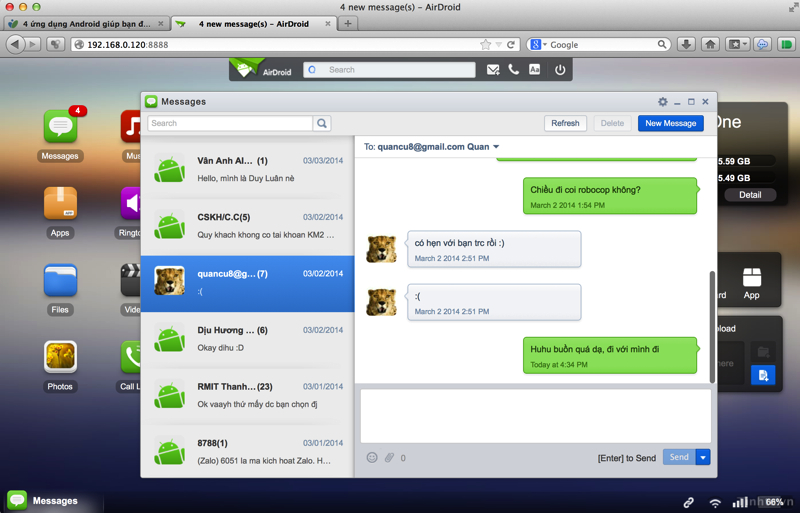
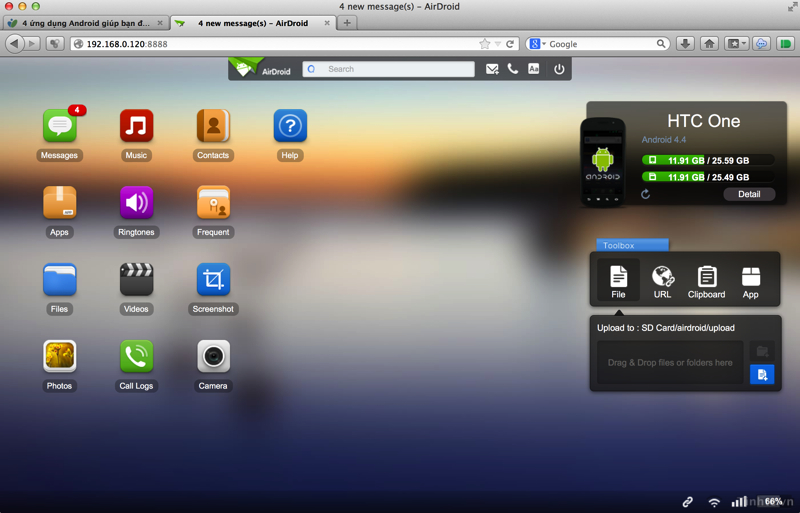
Ngoài ra, AirDroid hỗ trợ truyền các thông báo từ điện thoại Android lên trình duyệt. Bạn có thể xem thông báo SMS, cuộc gọi nhỡ, tin nhắn từ các app chat bên thứ ba, thông báo Facebook và nhiều loại nội dung khác. Chưa hết, AirDroid còn giúp bạn gửi file nhanh chóng từ PC sang điện thoại, xem danh bạ, chơi nhạc, xem ảnh, cài ứng dụng...
Cách sử dụng AirDroid
- Tải về AirDroid cho Android tại đây
- Chạy ứng dụng lên, đăng kí cho mình một tài khoản (hoặc bỏ qua cũng được, chi tiết mình sẽ giải thích thêm bên dưới)
- Chuyển sang máy tính, dùng trình duyệt nào cũng được truy cập vào địa chỉ do ứng dụng hiển thị trên màn hình. Trong ảnh minh họa thì địa chỉ của máy mình là http://192.168.1.120:8888

- Chờ một tí thì hai thiết bị sẽ được kết nối với nhau, lưu ý rằng cả PC và smartphone Android phải đang truy cập cùng một mạng Wi-Fi
- Sau đó bạn có thể xài trình duyệt của mình để xem và nhắn tin rồi
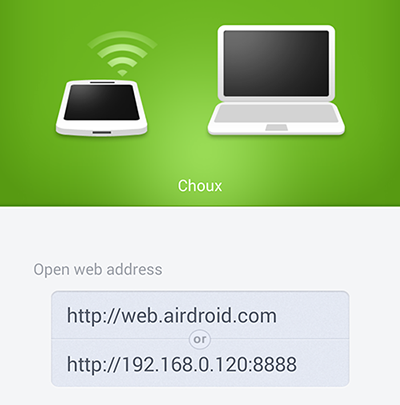
Còn nếu bạn muốn kết nối điện thoại với máy tính khi đang xài khác mạng Wi-Fi
- Thực hiện tương tự như trên, tuy nhiên người dùng nhớ đăng kí cho mình một tài khoản AirDroid
- Đến bước dùng máy tính, đừng nhập địa chỉ nội bộ, thay vào đó hãy dùng linkhttp://web.airdroid.com/
- Trên máy tính, đăng nhập bằng cùng tài khoản với tài khoản bạn đã đăng kí với AirDroid khi nãy
- Chờ một lát hai máy sẽ được kết nối với nhau sẽ sử dụng được. Lưu ý rằng với cách này thì tốc độ hiển thị thông báo có SMS mới sẽ hơi chậm hơn một chút
2. Mighty Text
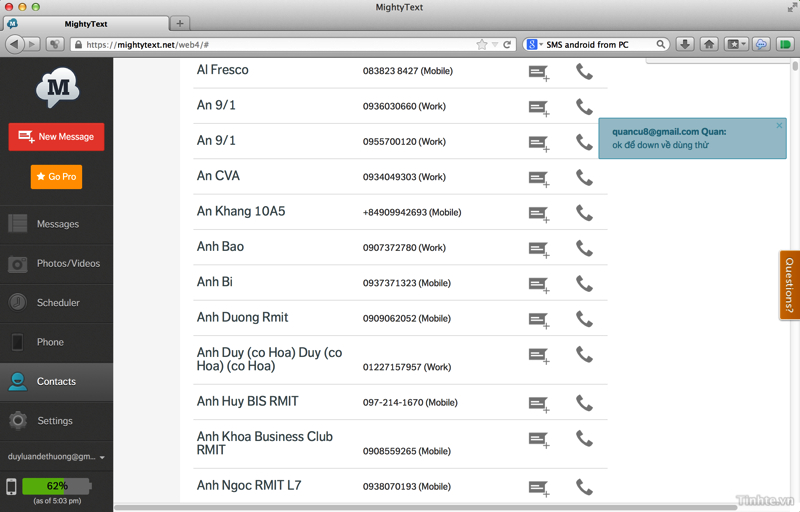
MightyText có cách hoạt động tương tự như AirDroid, tuy nhiên mọi thứ đều tập trung vào việc nhắn tin với trải nghiệm tốt và việc đồng bộ sẽ được thực hiện thông qua tài khoản Google của chúng ta. MightyText có điểm mạnh là tương thích với nhiều trình duyệt khác nhau, từ Chrome, Firefox cho đến Safari trên Mac, bởi vì chúng ta sử dụng app nền web để xem và gửi nhận SMS. Ngoài ra, nếu không thích xài trình duyệt thì bạn có thể cài ứng dụng MightyText trực tiếp vào hệ điều hành để nhận được thông báo một cách nhanh chóng và chính xác hơn. Và vì đồng bộ qua tài khoản Google nên bạn có thể xài MightyText ngay cả khi PC và smartphone đang không kết nối vào cùng một mạng, rất tuyệt vời.
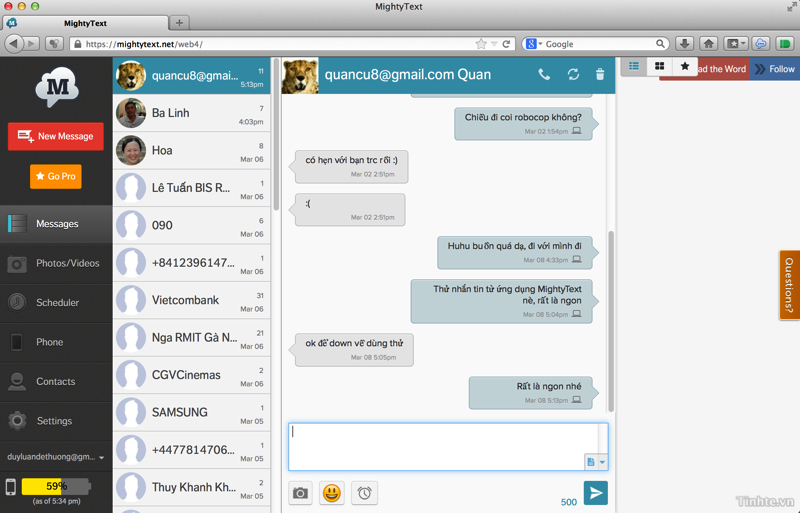
Cách thiết lập MightyText:
- Cài ứng dụng MightyText lên thiết bị Android
- Chạy ứng dụng lên, đăng nhập bằng tài khoản Google của bạn
- Bỏ điện thoại xuống, chuyển sang máy tính và tùy theo trình duyệt bạn hay xài mà xem hướng dẫn phù hợp
- Với Chrome:
- Chạy Chrome lên, cài extension MightyText dành riêng cho trình duyệt này
- Truy cập vào ứng dụng nền web tại địa chỉ https://mightytext.net/appvà bắt đầu sử dụng
- Với Firefox:
- Cài add-on cho phép hiển thị thông báo dạng HTML
- Riêng cho người dùng Mac: bạn cần phải cài Growl Notifications thì thông báo mới hiện ra được. Tải về Growl bản miễn phí ở đây.
- Truy cập vào ứng dụng nền web tại địa chỉ https://mightytext.net/app và bắt đầu sử dụng
- Với Safari:
- Bạn chỉ việc truy cập vào ứng dụng nền web tại địa chỉ https://mightytext.net/app và bắt đầu sử dụng
- Lưu ý rằng MightyText chưa hỗ trợ hiển thị thông báo với Safari
- Với Internet Explorer:
- Trong IE, nhấn vào biểu tượng Settings > chọn Internet Options
- Chuyển sang thẻ Security, nhấn biểu tượng Trusted Sites màu xanh lá, nhấn tiếp nút Sites
- Ở mục “Add this website to the zone:”, gõ vào địa chỉ https://textyserver.appspot.com rồi nhấn “Add”
- Tiếp tục thêm vào hai địa chỉ nữa là "https://mightytext.net" và "https://mighty-app.appspot.com"
- Nhấn Close, OK
- Truy cập vào ứng dụng nền web tại địa chỉ https://mightytext.net/app và bắt đầu sử dụng
- Ngoài ra bạn cũng có thể cài thêm ứng dụng MightyText dành cho Windows hoặc Mac để nhận thông báo tin nhắn khi đóng trình duyệt, nhưng mình thử trên Mac thì thấy tin nhắn khi đến khi không, thông báo cũng không tốt nên mình vẫn ưu tiên việc xài trình duyệt. Nói thêm cho mọi người biết là MightyText có hỗ trợ ra lệnh thực hiện cuộc gọi. Những tính năng phụ thêm nằm ở cạnh bên trái của ứng dụng MightyText nền web mà người dùng đang xài trên máy tính.
3. Pushbullet
Ứng dụng này khá hay nếu mọi người cần xài máy tính để xem tin nhắn và tất cả những thông báo đang réo gọi trên điện thoại Android của mình. Pushbullet sẽ theo dõi vào hệ thống thông báo của Android và gửi tin nhắn lên PC của bạn thông qua một plugin trong trình duyệt Firefox hoặc Chrome. Không chỉ SMS mà nhiều trình nhắn tin khác, ví dụ như Facebook Messenger, Hangouts, Zalo, WhatsApp... đều có thể xài với Pushbullet, rất tiện lợi và không gây cảm giác gò bó. Để xài Pushbullet thì smartphone và PC không nhất thiết phải truy cập chung một mạng với nhau, và ngoài tin nhắn ra thì thông báo từ các app Android khác cũng được hỗ trợ "bắn" sang PC.
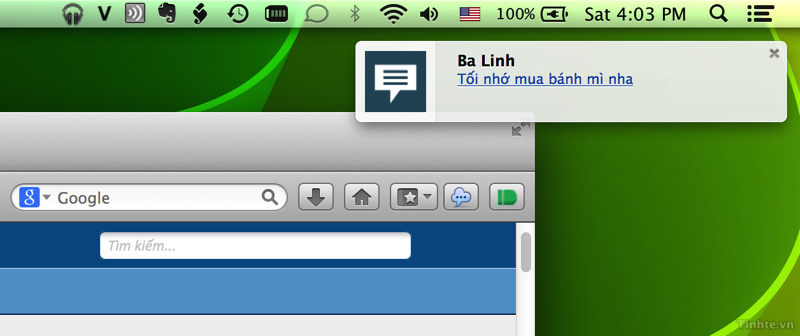
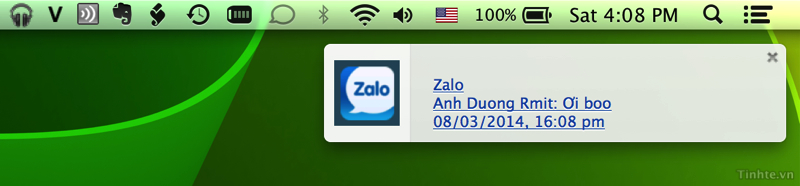
Cách thiết lập Pushbullet như sau:
- Cài Pushbullet cho Android
- Sau khi chạy lên thì đăng nhập vào tài khoản Google
- Cài tiếp plugin Pushbullet cho máy tính (tải bản cho Chrome ở đây, bản cho Firefox ở đây)
- Nhấn vào nút Pushbullet mới xuất hiện trên thanh công cụ của trình duyệt
- Chọn Sign in rồi đăng nhập cùng tài khoản Google bạn đã đăng nhập trên app Android
- Vậy là bước thiết lập đã xong.
Giới hạn của Pushbullet nằm ở chỗ nó chỉ giúp chúng ta xem tin nhắn (và các loại thông báo khác) chứ chúng ta không thể trực tiếp xài plugin trên trình duyệt để trả lời được. Mình có một thủ thuật "đường vòng" để làm việc đó. Trước tiên, rtrên điện thoại, bạn chạy Pushbullet lên, vào phần Settingscủa app > chọn ô "Copy links & notes to clipboard when received". Tùy chọn này sẽ tự động sao chép mọi thông tin bạn gửi từ PC sang smartphone vào clipboard sẵn, tiết kiệm được một bước thực hiện cho chúng ta. Việc bật tùy chọn này chỉ làm một lần duy nhất thôi.
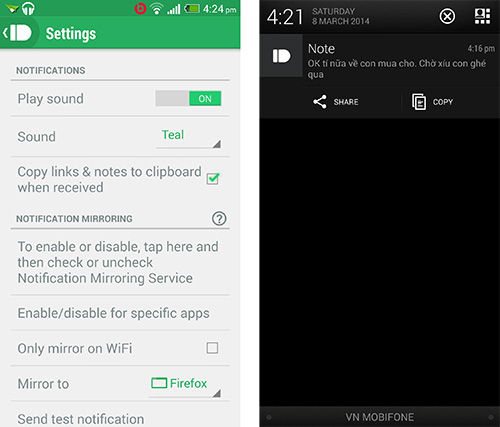
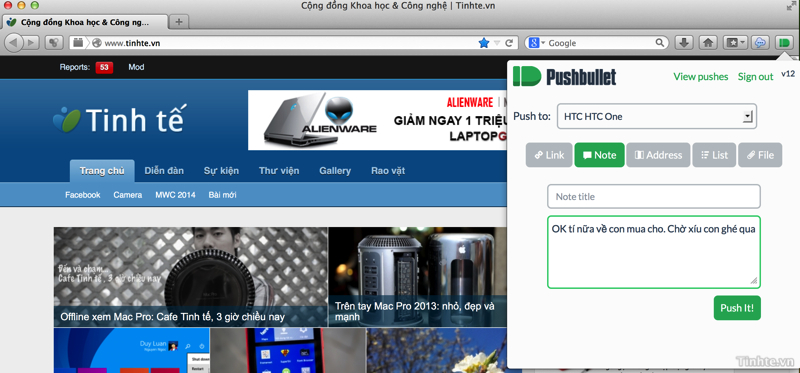
Còn trên trình duyệt, bạn sẽ thấy nút Pushbullet. Ở ô "Push to", chọn thiết bị Android của bạn, chuyển sang thẻ "Note", nhập nội dung tin nhắn bạn cần trả lời rồi nhấn nút "Push". Khi đó toàn bộ nội dung bạn gõ sẽ được bắn sang điện thoại và chúng ta chỉ việc dán vào ô trả lời trong trình nhắn tin là xong (bạn không cần copy vì với tùy chọn ở trên, app đã copy sẵn cho chúng ta rồi).
.svg)
