





Báo cáo vi phạm bản quyền trên YouTube
YouTube bảo vệ bản quyền từ các đoạn phim, đoạn clip, các bài hát, các tác phẩm văn học, tranh ảnh, các trò chơi điện tử cho đến những phần mềm, những sản phẩm hữu hình có thể là nguyên liệu để tạo nên một đoạn video tải lên đó (không tính ý tưởng). Nếu sở hữu bất kỳ một sản phẩm nào đó và phát hiện bị vi phạm bản quyền, bạn có thể báo cáo ngay cho YouTube.
Bước 1: Ngay phía dưới đoạn video bạn phát hiện vi phạm bản quyền, chọn vào tab Report (biểu tượng lá cờ), tích vào lựa chọn Infringes my rights và chọn Infringes my copyright trong danh sách xổ ra để báo cáo vi phạm bản quyền giữa một loạt hình thức báo cáo vi phạm khác, rồi ấn nút Submit.
 |
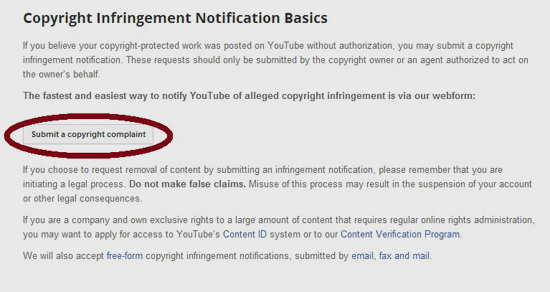
Bước 2: YouTube sẽ giảng giải sơ bộ cho bạn về hành động báo cáo vi phạm và cũng không quên cảnh báo việc lời buộc tội sai có thể dẫn đến hậu quả tài khoản của bạn bị khóa hoặc hơn thế, bạn sẽ phải ra tòa. Nếu đã chắc chắn bị đánh cắp bản quyền, ấn nút Submit a copyright complaint.
 |
Bước 3: Dưới câu hỏi What is the issue?, tích lựa chọn Copyright infringement (Someone copied my creation) để báo cáo có người copy tác phẩm của mình, còn dưới câu hỏi Copyright infringement - Who is Affected?, bạn có thể chọn bên bị ảnh hưởng là cá nhân bạn hay là cả cơ quan mình.
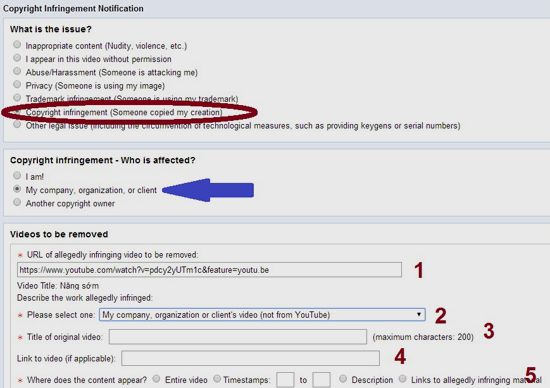 |
Bước 4: Điền thêm một số thông tin, xem giải thích dưới đây (theo ảnh trên):
1: Đường dẫn của đoạn video bị phát hiện vi phạm
2: Nơi lưu trữ của video gốc.
3: Tiêu đề của video gốc.
4: Đường dẫn chính xác tới video gốc (nếu có).
5: Nơi xuất hiện của video gốc trong video vi phạm.
Bước 5: Điền nốt những thông tin cá nhân của bạn, lúc này là bên “nguyên đơn”, xác nhận đã hiểu luật lệ và ấn nút Submit Complaint.
 |
Quét vi phạm tự động bằng Content ID
Nhận dạng nội dung Content ID là chế độ tự động quét và đối chiếu nội dung của bất kỳ video nào được gửi lên YouTube với nguồn video mà bạn đã đăng ký là độc quyền. Đương nhiên để đăng ký được chế độ Content ID, bạn phải trải qua một quá trình xét duyệt kỹ càng và phải chứng minh rằng mình thực sự sở hữu độc quyền những nội dung đã tải lên. Nếu tin rằng mình đủ tiêu chuẩn, hãy đăng ký tại đây (đăng nhập tài khoản YouTube trước).
Xem trạng thái video và trạng thái tài khoản
Theo chiều ngược lại, bạn cũng hoàn toàn có thể bị tố vi phạm bản quyền trên YouTube nếu không để ý. Để kiểm tra tình trạng của các đoạn video bạn tải lên, nhấp chuột vào tấm ảnh đại diện của bạn góc trên cùng bên phải rồi chọn Video Manager.
 |
Trong danh sách video tải lên của bạn, những video bị đóng dấu Copyright Strike nghĩa là đã bị báo cáo vi phạm bản quyền và đã bị gỡ, những video có chú thích Matched third party content là bị vi phạm Content ID.
 |
Lưu ý rằng một khi đã bị đóng dấu Copyright Strike, tài khoản YouTube của bạn sẽ không thể thực thi một số tính năng như tải lên video chuyên chia sẻ link hay tải lên video dài hơn 15 phút… Nếu nhận tới 3 Copyright Strike, tài khoản của bạn sẽ bị đóng cửa vĩnh viễn.
Bạn chỉ được xóa một án Copyright Strike sau khi đã hoàn tất khóa học bản quyền Copyright School, thực chất là một đoạn video giảng giải kèm hỏi đáp vấn đề bản quyền của YouTube, và chờ thêm 6 tháng không bị báo cáo vi phạm thêm lần nào (trừ khi “nguyên đơn” rút đơn).
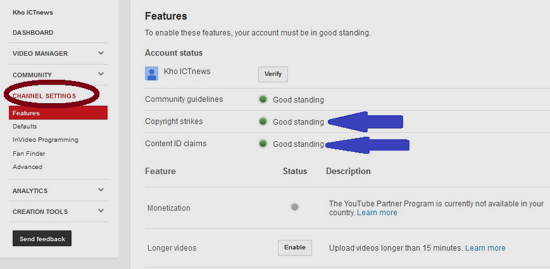
Xem trạng thái tài khoản của bạn bằng cách vào mục Channel Settings trong bảng điều khiển bên trái.
 |
Kháng cáo bằng Counter-Notification
Vì chỉ cần 3 dấu Copyright Strike là tài khoản của bạn đã ra đi vĩnh viễn nên bạn cần sớm xóa án càng sớm càng tốt thay vì chờ 6 tháng. Bạn có thể liên hệ với “nguyên đơn” để thỏa thuận họ rút lại đơn tố cáo, hoặc nếu đủ tự tin, bạn có thể kháng cáo lên YouTube bằng đơn Counter-Notification.
Bản thân YouTube cũng cho biết rằng sau khi bạn kháng cáo bằng Counter-Notification, YouTube sẽ để cho hai bên tự giải quyết và không đứng ra xét xử. Chỉ trừ trường hợp bên “nguyên đơn” quyết định kiện bạn ra tòa, nếu không nhiều khả năng video của bạn sẽ được khôi phục. Các bước cụ thể:
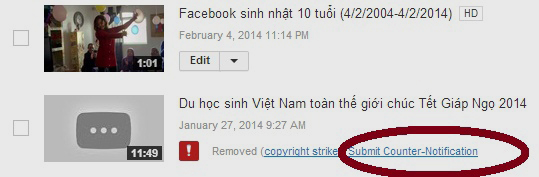
Bước 1: Nhấp vào đường dẫn Submit Counter-Notification phía dưới video bị báo cáo vi phạm của bạn.
 |
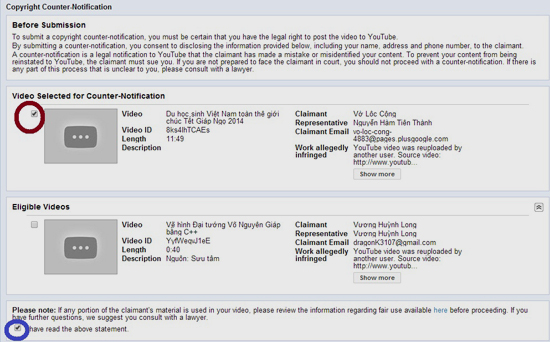
Bước 2: YouTube sẽ giảng giải cho bạn một số hiểu biết cơ bản khi kháng cáo Counter-Notification. Đọc cẩn thận và nếu vẫn quyết định kháng cáo, đánh dấu video mà bạn muốn kháng cáo và đánh dấu xác nhận đã đọc tất cả những hướng dẫn.
 |
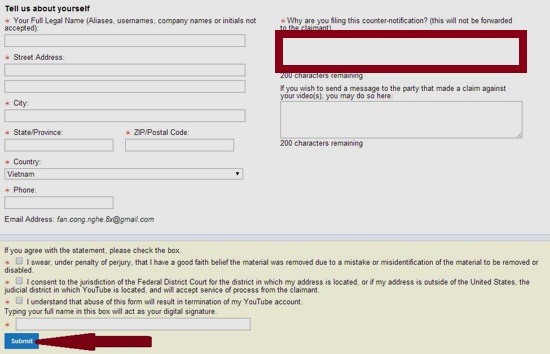
Bước 3: Điền nốt thông tin cá nhân của bạn và chuẩn bị sẵn tinh thần bị liên hệ vì YouTube sẽ chuyển những thông tin đó cho “nguyên đơn”. Lưu ý rằng trong ô giải thích lý do vì sao bạn kháng cáo, cách trả lời thuyết phục nhất nếu bạn thực sự lấy lại nguyên liệu của người khác là dựa vào một điều khoản “sử dụng chính đáng” (fair use) trong đạo luật bản quyền của Mỹ.
Bạn nên ghi cụ thể như sau: “Copyright Disclaimer Under Section 107 of the Copyright Act 1976, allowance is made for "fair use" for purposes such as criticism, comment, news reporting, teaching, scholarship, and research (Dịch: Phủ nhận việc vi phạm bản quyền chiếu theo Mục 107 của Đạo luật Bản quyền năm 1976 của nước Mỹ, cho phép việc sự dụng chính đáng vì mục đích đánh giá, bình luận, đưa tin, giảng dạy hay nghiên cứu)”.
Sau đó, việc cuối cùng chỉ còn là ấn nút Submit và chờ khoảng 10 ngày.
 |
Tranh cãi về Content ID
Vi phạm Content ID thì không nghiêm trọng như bị đóng dấu vi phạm bản quyền Copyright Strike. Thực chất chế độ Content ID chính là cách để cộng đồng chia sẻ video của YouTube được thông thoáng và linh động hơn. Ngoài cách Block, nghĩa là chặn video vi phạm Content ID tại một số quốc gia, chủ nhân của video gốc còn có thể lựa chọn cách Track, nghĩa là chỉ đơn giản theo dõi thống kê lượng người xem ở cả nơi lấy lại, hoặc Monetize, nghĩa là tận dụng video lấy lại để đăng quảng cáo kiếm tiền.
Nhưng nếu bạn cảm thấy chế độ quét tự động Content ID nhận diện lỗi, bạn vẫn có thể kháng cáo (lưu ý kháng cáo sai có thể dẫn đến việc tài khoản YouTube của bạn bị đánh thêm một dấu).
Bước 1: Nhấp chuột vào đường link thông báo Matched third party content phía dưới video.
 |
Bước 2: Xem lại đoạn video bị chế độ Content ID xếp vào dạng vi phạm. Nếu vẫn thấy Content ID nhầm, ấn nút Dispute.
 |
Bước 3: Tích một lý do mà bạn dùng để khẳng định hệ thống Content ID đã sai rồi ấn nút Continue. Lưu ý rằng có những lý do mà YouTube sẽ giải thích luôn cho bạn hiểu rằng như thế vẫn chính là vi phạm và điều hướng để bạn không kháng cáo thêm, chẳng hạn lý do “Tôi không mua bán video này hay kiếm tiền từ nó”.
 |
Bản quyền mà không bản quyền
Bạn vẫn sở hữu bản quyền của đoạn video mình tải lên YouTube, nhưng mặt khác mở rộng cho phép người dùng khác lấy lại và phát tán đoạn video đó dưới chế độ bản quyền Creative Commons. Với chế độ này, YouTube sẽ dẫn nguồn về video gốc của bạn từ những nơi nó được “mượn” nhưng vẫn đảm bảo mạng chia sẻ video khổng lồ này để cho cộng đồng hoạt động ở một chế độ mở.
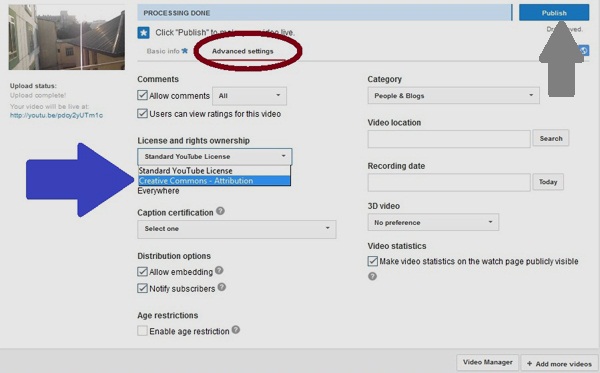
Để đặt chế độ Creative Commons và chia sẻ với cộng đồng YouTube, ngay sau khi upload xong video 100% và trước khi Publish, vào tab Advanced settings để tùy chỉnh nâng cao và dưới mục License and rights ownership, bấm danh sách xổ ra để chọn Creative Commons - Attribution.
 |
.svg)
