






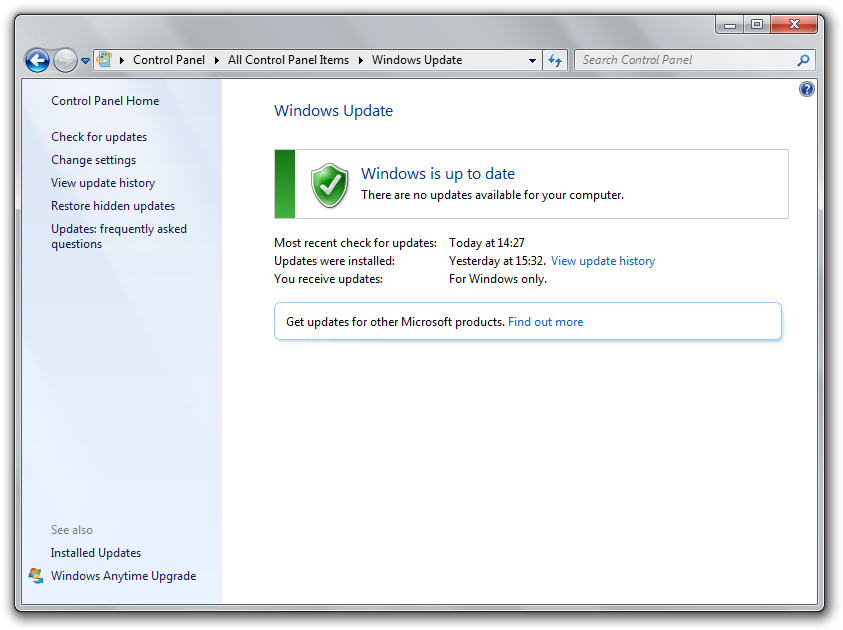
Tuy nhiên, hầu hết người dùng đều ít quan tâm đến việc nàyvì sẽ mất thời gian cho việc tìm, tải về và cài đặt các cập nhật dành chochúng, trừ việc cập nhật Windows. Nhưng dù tính năng Auto Update có sẵn củaWindows khá hữu dụng và đơn giản. Tuy nhiên, khi máy bạn vừa phải cài đặt lạihệ điều hành thì công cụ Auto Update phải mất một thời gian sau mới có thểthông báo cho bạn những cập nhật mới nhất của Windows và cho phép bạn lựa chọntải hay không.
Do đó tốt nhất là bạn nên trang bị cho mình một tiện íchmiễn phí có tên gọi AutoPatcher (tải tạihttp://www.autopatcher.com/apengine/apup131NEW.zip) . Ứng dụng nhỏ gọn này làsự lựa chọn rất phổ biến để người dùng có thể tuỳ chọn tải về các bản cập nhật,vá lỗi phần mềm, các lỗ hổng bảo mật, các gói dịch vụ cùng các cập nhật kháccủa Microsoft dành cho hệ điều hành Windows. Điều này sẽ giúp bạn tránh khỏinhững gói cập nhật không thật sự cần thiết khi hệ thống cập nhật tự động.
Sau khi tải về, bạn giải nén và kích hoạt tập tin Apup.exe.Sau , kích vào tuỳ chọn AutoPatcher Update và AutoPatcher Engine, đồng thờiđánh dấu vào mục AutoPatcher for Windows 7 hoặc XP tùy vào Windows đang dùng,hoặc nếu kích vào tuỳ chọn gói cài đặt muốn sử dụng.

Sau đó bấm nút Next để phần mềm tự động tìm và tải về cácgói cập nhật mới nhất từ các máy chủ của Microsoft theo yêu cầu của bạn. Saukhi tải về, tất cả các bản cập nhật sẽ được lưu trữ trong một file dữ liệu. Bạnmở thư mục giải nén file AutoPatcher Update sẽ thấy xuất hiện thêm 1 file làAutoPatcher.exe, chạy file này và đánh dấu lựa chọn những gói cập nhật cần tảivà nhấn Next.

Lập tức AutoPatcher sẽ tự động tải tất cả những gói cập nhậtmới nhất mà bạn lựa chọn và lưu chúng vào thư mục Modules trong cùng thư mụcgiải nén ban đầu. Kết thúc quá trình tải chương trình sẽ tự động cài đặt tất cảcác gói cập nhật và khởi động lại máy tính khi cập nhật xong.
Theo Lương Đàm - Softpedia, VnMedia
.svg)
