





Trước khi BlackBerry Passport ra đời thì những chiếc smartphone “trái dâu đen” được chia thành 2 dòng rất rõ ràng, với dòng BlackBerry bàn phím vật lý (bàn phím cứng) bao gồm Bold, Curve, Porsche Design, Q10…, và dòng BlackBerry cảm ứng trong đó có Z10, Z3, Z30… Tuy nhiên sự xuất hiện của BlackBerry Passport dường như đã xóa nhòa ngăn cách khi khu vực bàn phím cứng của siêu phẩm lạ mắt này cũng có khả năng cảm ứng.
Để hiểu rõ về chiếc BlacBerry Passport độc nhất vô nhị, bài viết này sẽ giới thiệu các thao tác cảm ứng cơ bản nhất đối với bàn phím cứng.
BlackBerry Passport và các thao tác bàn phím cứng cảm ứng
Lướt bàn phím cứng BlackBerry Passport
Bạn chỉ cần gõ đúp lên vùng bàn phím BlackBerry Passport là trên màn hình sẽ xuất hiện một vòng tròn cảm ứng. Sau đó những thao tác vuốt lên xuống trái phải trên bàn phím BlackBerry Passport đều sẽ giống như thao tác trên màn hình cảm ứng khi bạn lướt web hay đọc văn bản.
 |
Dùng biểu tượng với BlackBerry Passport
Nếu vuốt xuống trên vùng bàn phím BlackBerry Passport, bảng chọn biểu tượng và chữ số sẽ nổi lên trên màn hình. Nếu bảng chọn có nhiều trang thì bạn phải vuốt xuống tiếp để xem hết.
 |
Xóa chữ bằng cảm ứng bàn phím cứng
Trên vùng bàn phím cứng của BlackBerry Passport, hãy vuốt từ phải qua trái khi muốn xóa một từ nào đó trước con trỏ.
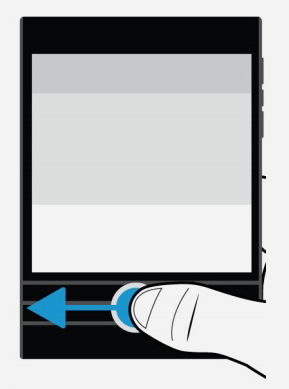 |
Lựa chọn từ gợi ý
Smartphone BlackBerry có thể học hỏi cách nói chuyện của bạn để đưa ra những từ gợi ý nhanh khi bạn còn đang gõ dở lần sau. Những từ gợi ý nhanh sẽ xếp hàng trên màn cảm ứng, ngay trên vùng bàn phím cứng. Trên bàn phím cứng, bắt đầu từ dưới từ gợi ý nhanh muốn dùng, bạn có thể vuốt lên để lựa chọn.
 |
.svg)
