





Không giống như Zalo chỉ có trên các hệ điều hành của smartphone, Viber có một phiên bản dành cho máy tính để bàn truyền thống (PC) có thể thực hiện đầy đủ tính năng gửi tin nhắn và gọi điện miễn phí tới những người sử dụng Viber khác. Nhưng giống như LINE, phiên bản Viber trên máy tính để bàn không hoạt động độc lập mà cần phải kết nối với tài khoản trên di động.
Dù sao, có thêm một phiên bản trên nền tảng máy tính cũng sẽ hỗ trợ đắc lực cho những người sử dụng Viber. Bài viết này sẽ hướng dẫn bạn đọc cách cài đặt Viber cho máy tính (tham khảo từ GenK).
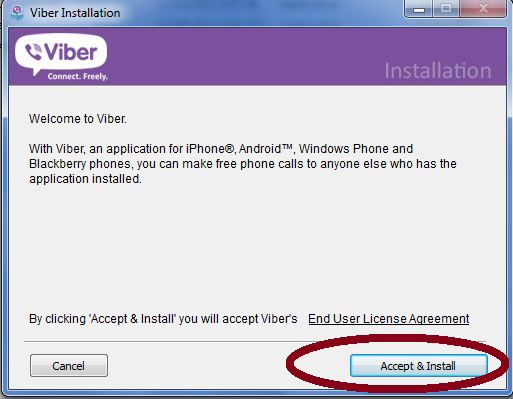
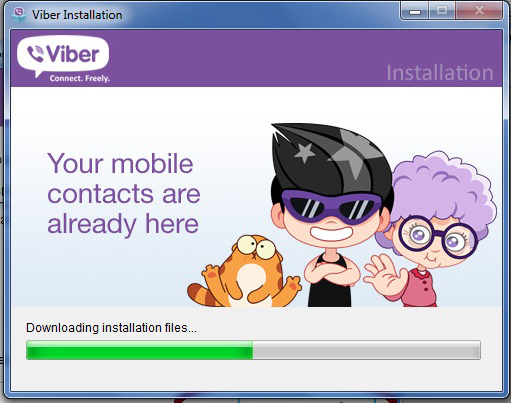
Bước 1: Tải về phiên bản Viber dành cho Windows tại đây. Sau khi tải về, bạn tiến hành quá trình cài đặt Viber cho Windows PC như thông thường. Tuy nhiên, trong quá trình cài đặt cần phải tải về một số thành phần, nên máy tính phải có kết nối Internet.
 |
 |
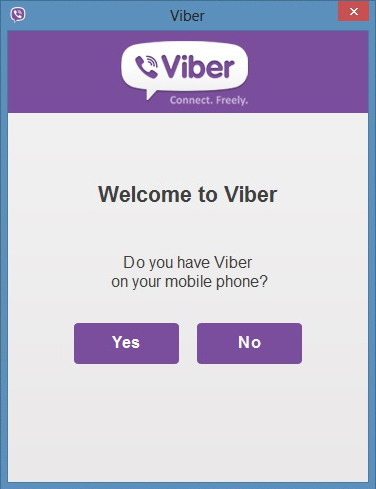
Bước 2: Sau khi quá trình cài đặt kết thúc, Viber sẽ tự động được kích hoạt sử dụng. Màn hình thiết lập tài khoản sẽ hiện ra hỏi bạn đã có cài đặt Viber cho điện thoại chưa (Do you have Viber on your mobile phone?). Nếu đã có cài đặt Viber cho thiết bị di động, bạn chọn “Yes”, còn nếu chưa thì chọn “No”.
 |
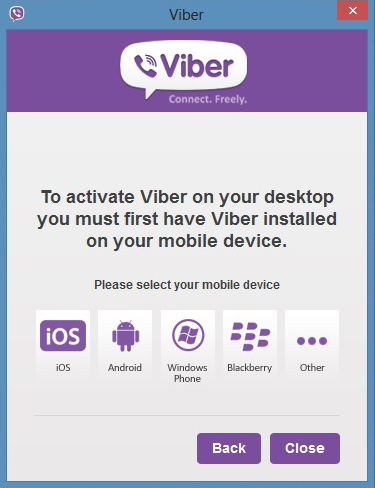
Nếu bạn chọn “No”, Viber sẽ chuyển sang giao diện giới thiệu các phiên bản dành cho thiết bị di động để người dùng lựa chọn cài đặt cho thiết bị của mình. Chừng nào bạn chưa cài đặt Viber trên di động, quá trình cài đặt cho máy tính sẽ chưa thể tiếp tục.
 |
Nếu chọn “Yes”, Viber sẽ yêu cầu bạn nhập số điện thoại để hệ thống gửi mã xác nhận cho kết nối tài khoản giữa Viber trên Windows và Viber trên thiết bị di động.
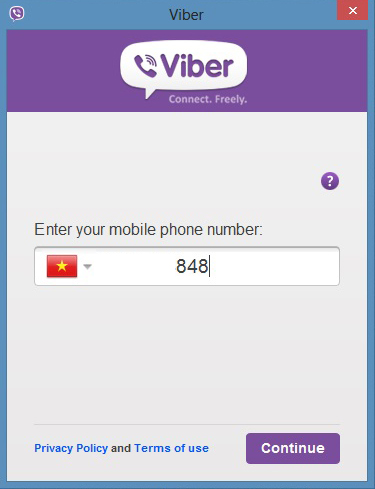 |
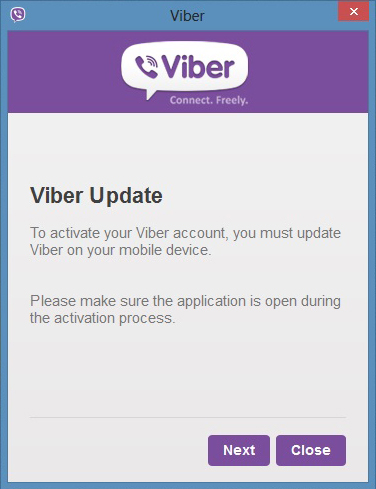
Bước 3: Sau khi nhập số điện thoại xong, bạn nhấn ‘”Continue” để tiếp tục. Một thông báo về việc nhắc nhở cập nhật Viber trên di động sẽ hiện ra, bạn hãy tiến hành cập nhật Viber trên thiết bị di động lên phiên bản mới nhất. Sau đó ta nhấn “Next” để tiếp tục.
 |
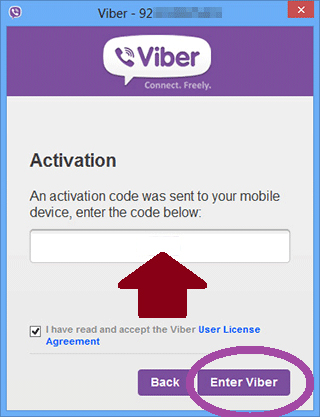
Bước 4: Viber sẽ gửi một đoạn mã số kích hoạt đến thiết bị di động của bạn, bạn hãy lưu lại và quay trở lại giao diện Viber trên máy tính và điền mã số kích hoạt vào khung trống, sau đó ấn “Enter Viber” để hoàn tất quá trình cài đặt.
 |
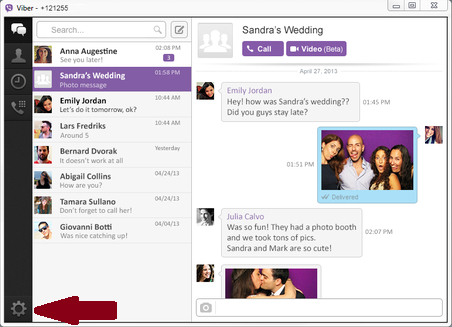
Bước 5: Thế là đã hoàn thành xong quá trình kết nối giữa Viber trên máy tính và trên thiết bị di động. Viber trên Windows sẽ tiến hành đồng bộ dữ liệu người dùng trên thiết bị di động với máy tính Windows, bao gồm danh bạ, tin nhắn và danh sách cuộc gọi.
Ngoài ra, bạn có thể tiến hành thiết lập một số các tùy chỉnh cho Viber như Âm thanh và Hình ảnh (Audio & Video), hay chi tiết hộp thoại thông báo (Notifications) khi có cuộc gọi đến bằng cách nhấn vài biểu tượng Settings (hình bánh răng) ở góc giao diện chính của Viber.
 |
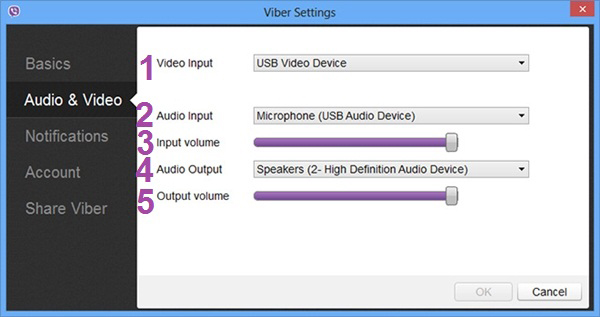 |
Giải thích qua một số tùy chọn thiết lập âm thanh và hình ảnh:
Video input (số 1): Lựa chọn thiết bị thu hình của bạn, giống như thiết bị webcam.
Audio input (số 2): Lựa chọn thiết bị thu âm của bạn.
Input volume (số 3): Tăng giảm âm lượng thu âm tiếng nói của bạn.
Audio output (số 4): Lựa chọn thiết bị phát âm hay loa.
Output volume (số 5): Tăng giảm âm lượng loa.
Với 6 bước đơn giản kể trên, bạn đã có thể bắt đầu sử dụng Viber trên máy tính và có thêm một thiết bị nữa để chat Viber với bạn bè.
.svg)
