






>> Cách xóa bạn bè Facebook khỏi sổ liên lạc iPhone / Cách dùng Android Beam để chia sẻ dữ liệu / Cách chuyển dữ liệu từ Android sang iOS / Các cách chụp ảnh màn hình trên máy Android / Đồng bộ ảnh Facebook trên Android, iPhone
Nhiều loại dữ liệu điện thoại có thể được chia sẻ giữa iPhone và Android. Dưới đây là các cách để chia sẻ danh bạ.
Cách làm thủ công
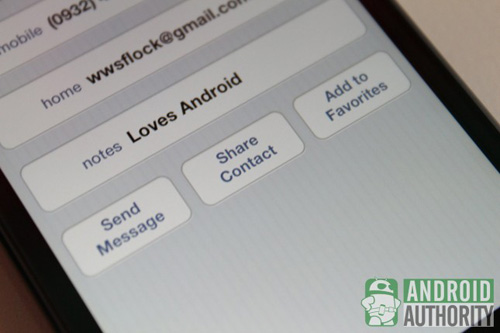
Ứng dụng Contacts của iPhone cho phép người dùng chia sẻ danh bạ bằng tay sang thiết bị khác. Đầu tiên, mở ứng dụng Contacts của iPhone và chọn một contact (tên một người với các thông tin liên lạc gắn với người đó). Từ trang “Info” chứa thông tin về contact, cuộn xuống phía dưới và chọn “Share Contact”.
Bạn có thể chia sẻ thông tin về contact qua Email hoặc tin nhắn.
Tuy nhiên, cách làm này chỉ cho phép chia sẻ một “contact” mỗi lần thực hiện, vì thế sẽ rất mất thời gian nếu bạn muốn chia sẻ danh bạ hàng trăm, hàng ngàn người.
Để chia sẻ nhiều contact một lúc, bạn có thể chọn một trong các cách dưới đây.
Thông qua iTunes

Bạn có thể dùng iTunes để đồng bộ danh bạ từ iPhone tới tài khoản Google. Để dùng cách này, bạn phải có PC đã cài iTunes và có kết nối Internet, cáp dữ liệu độc quyền của iPhone và một tài khoản Google.
Các contact được đồng bộ sẽ bao gồm tên liên lạc, ảnh đại diện, số điện thoại và các thông tin khác như địa chỉ, email, ghi chú…
Các bước thực hiện:
Mở iTunes trên máy tính
Kết nối iPhone với máy tính
Thiết bị được kết nối sẽ xuất hiện trong iTunes. Nhấn vào tên thiết bị để mở trang thông tin về thiết bị đó.
Nhấn vào tab (thẻ) Info.
Đánh dấu bên cạnh “Sync Contacts with” và chọn “Google Contacts” từ trình đơn sổ xuống.

Nếu chưa đăng nhập tài khoản Google, bạn sẽ được yêu cầu nhập tài khoản Google và password (mật khẩu), hoặc bạn có thể nhấn chuột vào nút “Configure” để thay đổi tài khoản Google đã thiết lập trước.
Nhấn nút “Apply”, iTunes sẽ đồng bộ các contact trên iPhone tới tài khoản Google.
Nếu bạn chưa đăng ký tài khoản Google trên điện thoại Android, hãy thêm tài khoản Gmail tại Settings > Accounts.
Sau đó, cho phép tài khoản Google đồng bộ danh bạ tới điện thoại Android
Thông qua iCloud
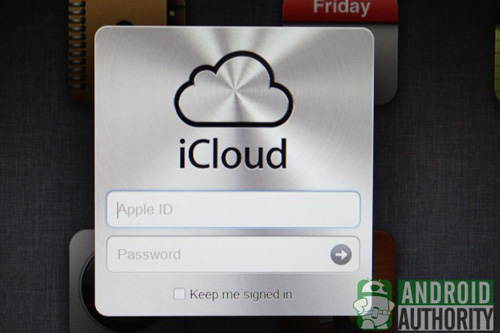
Nếu bạn đã kích hoạt dịch vụ iCloud trên iPhone, danh bạ iPhone có thể đã được sao lưu tới tài khoản iCloud. Bạn có thể xuất những contact trong danh bạ vào một file, sau đó nhập trực tiếp vào smartphone Android, hoặc nhập gián tiếp qua Google Contacts.
Các bước thực hiện:
Dùng trình duyệt Internet trên desktop, truy cập icloud.comvà đăng nhập tài khoản iCloud của bạn.
Nhấn vào “Contacts” để xem danh sách các contact
Nhấn vào những contact bạn muốn xuất ra, hoặc nhấn Ctrl + A để chọn toàn bộ danh bạ.
Nhấn vào biểu tượng bánh răng ở góc dưới bên trái và chọn “Export vCard”.

Máy tính của bạn sẽ tải về một file VCF chứa các contact đã xuất ra.
Nhập file VCF này vào Google Contacts hoặc copy file VCF vào thư mục “/sdcard” của điện thoại Android và nhập nó vào điện thoại qua ứng dụng People hoặc Contacts.
Dùng các ứng dụng khác
1. Ứng dụng My Contacts Backup

Bạn cũng có thể chia sẻ danh bạ điện thoại bằng cách sử dụng một số ứng dụng điện thoại, ví dụ như My Contacts Backup. Ứng dụng này cho phép bạn sao lưu và chia sẻ danh bạ từ iPhone tới điện thoại Android mà không cần kết nối thiết bị với máy tính.
Các bước thực hiện:
Cài ứng dụng My Contacts Backup từ App Store.
Mở ứng dụng và nhấn vào “Backup”, danh bạ hiện có trên iPhone sẽ được sao lưu.
Sau khi hoàn tất, nhấn vào “Email” để đính kèm file VCF vào một email.
Gửi email có file VCF đính kèm tới tài khoản Gmail.
Trên điện thoại Android, mở email có file VCF đính kèm và tải về file đó để nhập danh bạ vào điện thoại.
Bump

Ứng dụng thú vị thứ hai là Bump. Với Bump, bạn có thể chia sẻ danh bạ và các file khác chỉ bằng cách đặt hai thiết bị ở cạnh nhau. Đối với phương pháp này, cả hai thiết bị đều phải đã cài Bump và có kết nối Internet.
Các bước thực hiện:
Cài Bump trên điện thoại Android và iPhone.
Mở Bump trên cả hai thiết bị. Cấp phép cho ứng dụng khi được yêu cầu.
Trên thiết bị gửi đi (trong trường hợp này là iPhone), vuốt sang bên phải tới mục “Contacts”.
Bạn sẽ thấy danh sách toàn bộ các contact. Chọn những contact mà bạn muốn chia sẻ.
Một nhãn “Bum now!” sẽ xuất hiện ở góc trên cùng bên phải.
Đặt hai thiết bị chạm nhẹ vào nhau
Nhấn nút “Connect” trên hộp thoại hiện ra để cho phép hai thiết bị truyền dữ liệu cho nhau.
Một bản sao các contact đã chọn sẽ được gửi tới điện thoại Android của bạn.
Video hướng dẫn:
Theo AndroidAuthority
.svg)
