






>> Đồng bộ tài liệu MS Office với Google Docs / Viết Gmail trên Chrome không cần Internet
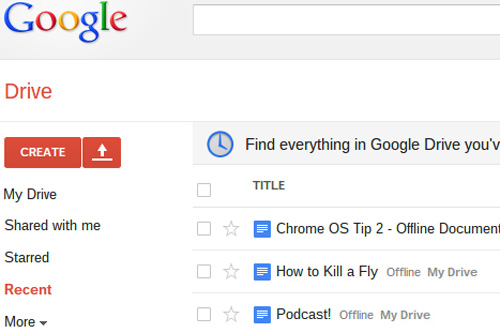
Có lẽ không phần mềm thay thế Microsoft Word nào đáng thử nghiệm nếu nó không hỗ trợ chỉnh sửa tài liệu ngoại tuyến. May mắn cho người dùng Chromebook, Google Drive đã cho phép người dùng chỉnh sửa tài liệu ngay cả khi ngắt kết nối Internet. Dù có kết nối mạng hay không, bạn vẫn có thể chỉnh sửa các file tài liệu, sau đó đồng bộ tài liệu lên đám mây khi đã kết nối mạng trở lại.
Các bước kích hoạt:
Bước 1: Đăng nhập vào Google Docs trong trình duyệt hoặc mở Google Drive từ App Menu nếu đã cài đặt.

Bước 2: Chọn “More” từ menu phía bên trái.
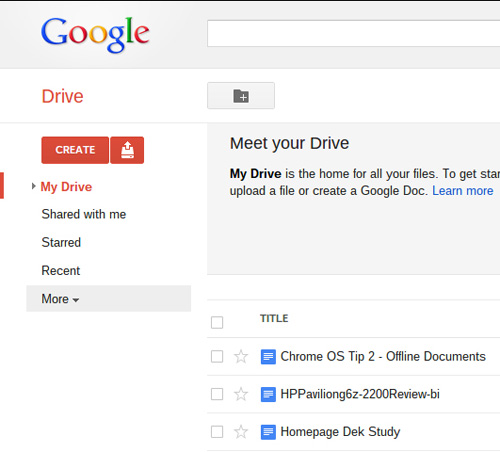
Bước 3: Chọn “Offline”

Bước 4: Nhấn vào nút "Enable Offline". (Lưu ý: Nếu đã cài đặt ứng dụng offline, bạn có thể bỏ qua các bước từ 5 đến 8).

Bước 5: Nhấn vào nút “Get the App” để tải về ứng dụng Google Docs Chrome.

Bước 6: Chọn nút “Add to Chrome” từ góc trên cùng bên phải.

Bước 7: Chọn nút “Add” trong hộp thoại xuất hiện để xác nhận việc download.
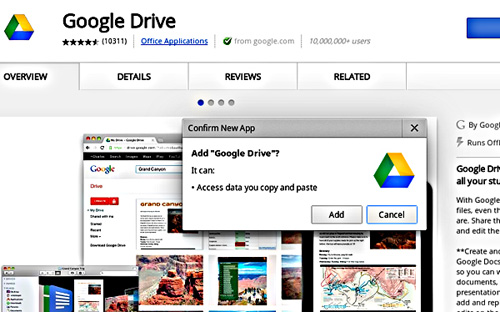
Ứng dụng Google Drive sẽ xuất hiện trong App Menu.

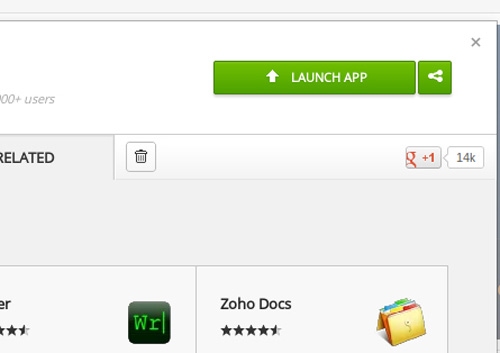
Bước 8: Quay trở lại bảng điều khiển Google Docs, hoặc nhấn vào "Launch App" hoặc chọn Google Drive từ App Menu.
Cách sử dụng
Sau khi cài đặt, khi không kết nối Internet, bạn có thể mở và chỉnh sửa tài liệu Google Docs. Một thông báo “All changes saved offline” sẽ xuất hiện phía trên.

Khi bạn kết nối Internet trở lại, bạn sẽ thấy một hộp hội thoại màu vàng phía bên trên nhắc bạn chuyển sang chế độ trực tuyến.
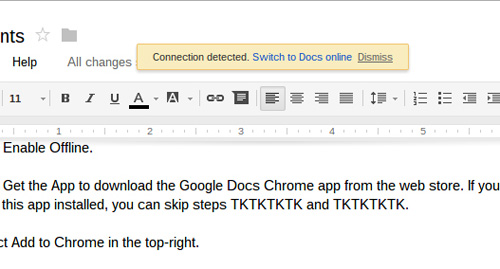
Nhấn chuột vào “Switch to Docs Online” và tài liệu của bạn sẽ được cập nhật với những thay đổi bạn đã tạo khi không kết nối mạng.

Theo LaptopMag
.svg)
