






Android đã đi được một chặng đường dài kể từ khi chiếc điện thoại Android đầu tiên ra đời năm 2008, nhưng nền tảng này vẫn chủ yếu dành cho thiết bị di động, tivi thông minh, hệ thống giải trí trên xe hơi và những chiếc máy tính cỡ nhỏ như Raspberry Pi.
Truy cập Android trên PC có thể khá hữu ích nhờ hệ sinh thái ứng dụng khổng lồ. Phần mềm WindowsAndroid sẽ giúp bạn làm được điều đó. WindowsAndroid đưa trải nghiệm Android 4 Ice Cream Sandwich đầy đủ lên máy tính chạy Windows 8, Windows 7 hoặc Windows Vista, hoàn chỉnh với các ứng dụng, widget và các thiết lập (setting).
Mặc dù bạn có thể chạy Android trên Windows bằng cách sử dụng tiện ích giả lập Android với Android SDK, quy trình cài đặt yêu cầu thực hiện một số thao tác cấu hình để bắt đầu, và trải nhiệm mà nó đem lại khá chậm trên hầu hết các loại máy tính. WindowsAndroid đem lại trải nhiệm nhanh hơn. Ngoài một số ứng dụng được cài đặt trước, WindowsAndroid còn cho phép bạn cài thêm ứng dụng khác vào hệ thống. Tuy nhiên, lưu ý là bạn sẽ không truy cập được Play Store mà phải tải và cài đặt ứng dụng bằng phương pháp khác.
Sau khi cài đặt WindowsAndroid trên máy tính Windows và khởi chạy ứng dụng, màn hình khóa Ice Cream Sandwich quen thuộc sẽ xuất hiện. Dùng chuột nhấn vào biểu tượng khóa và kéo vào cạnh của vòng tròn để mở khóa hệ điều hành. Sau đó, bạn sẽ được chuyển trực tiếp vào màn hình chủ như trên tablet Andorid, với biểu tượng đồng hồ ở trung tâm và ngăn kéo ứng dụng ở góc trên bên phải. Chỉ cần click và kéo chuột sang trái hoặc sang phải để chuyển đổi giữa các màn hình chủ. Giống như màn hình chủ Ice Cream Sandwich mặc định trên điện thoại hoặc tablet Android, bạn sẽ có tổng số 5 màn hình chủ, với một số shortcut và widget có sẵn.

Nhấn vào nút Home sẽ mở ra danh sách tất cả các ứng dụng và widget đã được cài đặt. Những ứng dụng được cài đặt trước bao gồm trình duyệt, máy tính, lịch, gallery (bộ sưu tập), settings (thiết lập).. Tuy nhiên, những ứng dụng của Google như Play Store, Gmail, Play Music… lại không có mặt. Nút Widgets ở trên đầu cho phép bạn duyệt các widget có sẵn và đặt chúng trên màn hình chủ.
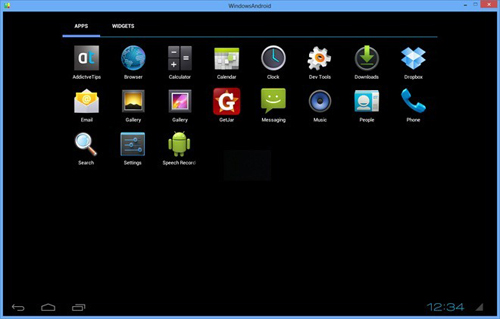
Các ứng dụng tùy chỉnh có thể được cài đặt bằng cách đặt APK của chúng vào folder data/app trong thư mục mà WindowAndroid được cài đặt. Việc đưa APK vào folder này sẽ tự động cài đặt ứng dụng, bạn chỉ cần khởi động lại WindowsAndroid một lần nữa để tải các ứng dụng này.

Hiện tại, WindowAndroid mới đang ở giai đoạn ban đầu nên đôi khi còn gặp trục trặc. Tuy nhiên, ứng dụng này đem lại tốc độ khá tốt. Nếu nhà phát triển giải quyết được các vấn đề về độ ổn định, WindowAndroid sẽ là một ứng dụng nhiều hứa hẹn.
Theo Addictivetips
.svg)
