






>> Cách dùng nút Start trong Windows 8.1 / Cách tải về và cài đặt Windows 8.1 Preview / Để thanh địa chỉ và tab luôn hiện trong Internet Explorer 11 / 8 tính năng hàng đầu của Windows 8.1
Ngoài các tính năng quen thuộc như khởi động vào chế độ desktop hay nút Start, Microsoft đã đưa vào bản cập nhật Windows 8.1 một số tính năng thú vị cho những người thích tranh ảnh, một trong số đó là tính năng cho phép người dùng biến màn hình khóa thành một slideshow bao gồm nhiều bức ảnh được lưu trong máy tính hoặc từ dịch vụ lưu trữ đám mây SkyDrive.
Để kích hoạt tính năng này, hãy chắc chắn là bạn đang ở chế độ Modern UI thay vì chế độ desktop. Sau đó, thực hiện các bước như sau:
Bước 1: Di chuyển chuột lên góc bên phải của màn hình để kéo ra menu Charms trong Windows 8.1. Nhấn vào biểu tượng Settings ở dưới cùng menu.

Bước 2: Nhấn vào “Change PC Settings” ở dưới “Power” và “Keyboard”.

Bước 3: Nhấn vào “Lock Screen”, lựa chọn đầu tiên ở phía bên trái cột “PC & Device”.

Bước 4: Gạt thanh dưới “Play a slide show on the lock screen” từ “Off” sang “On”
Bước 5: Nhấn vào dấu “+” bên dưới “Use Pictures From”. Thao tác này sẽ cho phép bạn thêm vào các bức ảnh từ các folder cụ thể trên máy tính.
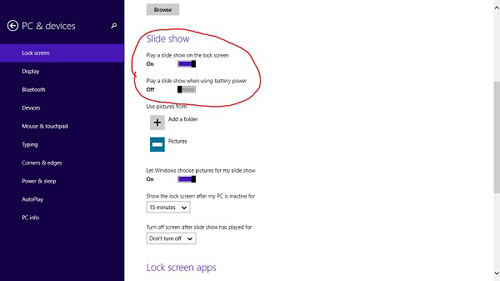
Bước 6: Gạt thanh trượt ở dưới “Let Windows choose pictures for my slide show” nếu bạn muốn Windows tự động chọn ảnh từ máy tính để đưa vào slideshow.
Bước 7: Đặt khoảng thời gian máy không hoạt động trước khi slideshow ảnh xuất hiện. Theo mặc định, slideshow ảnh được thiết lập để xuất hiện khi thiết bị không hoạt động được 15 phút. Bạn có thể thay đổi điều này bằng cách dùng menu sổ xuống ở dưới “Show the lock screen after my PC is inactive for” và duyệt các lựa chọn từ 1 phút (1 minute) tới 1 giờ (1 hour).

Theo LaptopMag
.svg)
