





Khi những đứa bé đáng yêu nhà bạn đòi chơi điện thoại, nhiều khi bạn khó có thể từ chối. Tuy nhiên, điều đáng ngại là nếu như nền tảng Windows 8 có sẵn chế độ Kid’s Corner dành cho trẻ em, iOS 6 trở lên có Guided Access thì Android lại không có hàng rào bảo vệ nào.
Vì thế chỉ nói riêng trường hợp trẻ vào kho ứng dụng Android Google Play cũng đã nảy sinh nhiều nguy cơ, ví dụ như trẻ sẽ mua lung tung các ứng dụng mất phí hoặc tìm thấy những ứng dụng, game hay sách truyện có nội dung “người lớn”. Để tránh tất cả những nguy cơ này, bạn hãy thực hiện một vài thao tác điều chỉnh Google Play đơn giản.
Google Play: Hạn chế bé yêu trên kho ứng dụng Android
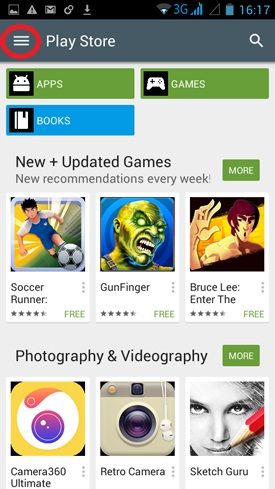
Bước 1: Trên điện thoại của bạn, hãy chọn biểu tượng danh mục trong ứng dụng Google Play.
 |
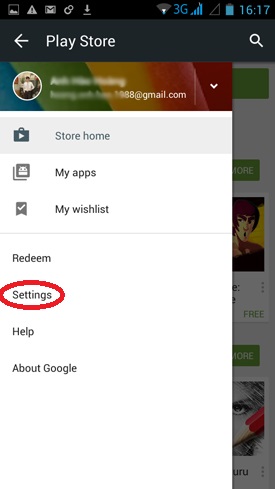
Bước 2: Vào mục Settings.
 |
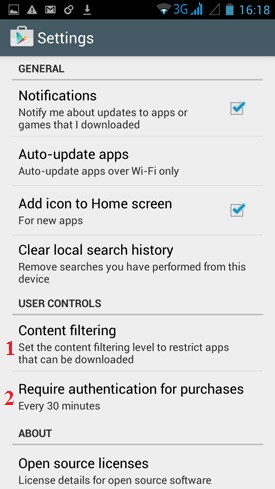
Bước 3: Vào mục Content filtering để lọc ứng dụng xuất hiện không phù hợp với lứa tuổi và vào Require authentication for purchases để thiết lập mật khẩu cho việc mua ứng dụng.
 |
Bước 4: Trong Content filtering, hãy đánh dấu chọn mức độ lọc mong muốn và bấm OK.
 |
 |
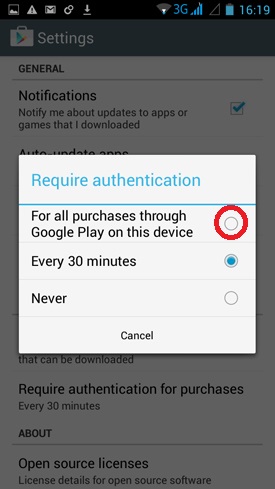
Bước 5: Trong Require authentication for purchases, hãy chọn For all purchases through Google Play on this device để yêu cầu nhập mật khẩu mỗi khi ai đó định mua ứng dụng.
 |
 |
.svg)
