





Gửi thư điện tử với Yahoo! Mail
ICTnews - Sau khi bạn đã đăng ký một tài khoản e-mail của Yahoo! Mail, bài này, người viết xin giới thiệu đến bạn một số thao tác cơ bản với hộp thư này.
 |
Soạn thư
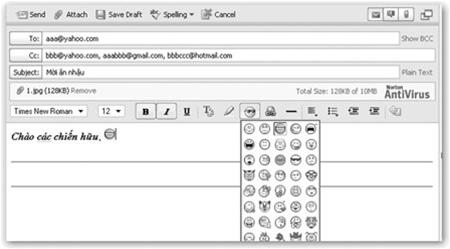 |
Tiếp theo là phần soạn thảo nội dung thư, bạn hãy gõ vào khung trống phía dưới. Bạn có thể gõ tiếng Việt không dấu hoặc có dấu tùy thích.
Đính kèm tập tin (file) theo thư
Khi có nhu cầu đính kèm theo thư một tập tin hình ảnh hay văn bản quan trọng cần gửi gấp cho người nhận, bạn bấm vào biểu tượng Attach phía trên hộp To. Trong cửa sổ File Upload mở ra, bạn tìm đến vị trí của tập tin tương ứng trong máy tính rồi bấm đôi chuột vào nó (dung lượng tối đa là 10MB). Sau đó, bạn chờ một lát trong khi tập tin được đính kèm vào thư.
Bạn lặp lại thao tác như trên nếu muốn đính kèm thêm những tập tin khác. Mỗi thư gửi kèm tối đa 5 tập tin.
Một số chức năng khác
Ngoài ra, dưới hộp Subject còn gắn thêm một số biểu tượng chức năng khác mà bạn có thể khai thác, thứ tự từ trái sang phải: chọn kiểu font chữ soạn thảo, chọn cỡ chữ, tô đậm chữ, làm nghiêng chữ, gạch dưới chữ, chọn màu cho chữ, chọn màu nền cho chữ, chèn biểu tượng mặt người, tạo siêu liên kết trong thư, chèn thêm dòng phân cách, canh lề cho chữ.
Gửi thư
Hoàn tất mọi thao tác, bạn bấm vào biểu tượng Send để gửi lá thư này đi. Tất cả thư bạn gửi cho người khác sẽ lưu lại trong mục Sent ở khung bên trái.
Đưa địa chỉ người nhận thư vào danh sách liên lạc
 |
Trả lời thư
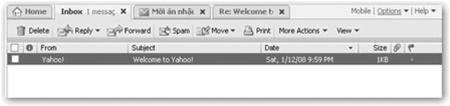 |
Như một phép lịch sự, bạn hãy trả lời thư cho người này bằng cách bấm vào biểu tượng Reply phía trên. Các thao tác sau đó, bạn thực hiện tương tự như lúc soạn và gửi thư mới, chỉ có điều không cần gõ lại địa chỉ e-mail của người nhận nữa vì nó đã có sẵn trong hộp To.
Xong, bạn bấm vào biểu tượng Send để gửi thư trả lời đi.
Chuyển tiếp thư
Việc này được áp dụng trong trường hợp có người gửi một lá thư đến bạn, và bạn lại muốn chuyển tiếp nội dung của lá thư này cho người thứ ba.
Sau khi mở thư muốn chuyển, bạn bấm vào biểu tượng Forward phía trên. Trong cửa sổ mở ra, bạn nhập địa chỉ e-mail của người muốn chuyển thư vào hộp To. Các thao tác sau đó cũng tương tự như soạn và gửi thư mới, nhưng bạn lưu ý là không được xóa nội dung thư dưới dòng Forwarded Message.
Lưu ý
 |
Một vài điểm khác biệt của Yahoo! Mail Classic so với Yahoo! Mail kiểu mới:
1. Không có tính năng chat trong hộp thư.
2. Bạn bấm nút Compose để soạn thư mới. Trong cửa sổ mở ra, bạn bấm vào chữ Add CC khi muốn gửi thư cho nhiều người, và bấm nút Attach Files > Browse để gửi kèm file. (Hình 6)
3. Bấm vào nút Check Mail khi muốn biết có người nào gửi thư đến cho mình hay không.
Các thao tác còn lại tương tự Yahoo! Mail kiểu mới.
Lưu ý:
Khi muốn chuyển từ Yahoo! Mail Classic về với giao diện Yahoo! Mail kiểu mới như lúc đầu, bạn bấm vào chữ Options nằm phía trên góc phải, rồi bấm tiếp vào dòng chữ Try it now!
NHIẾP PHONG
- Toàn bộ bài báo đã đăng trên báo Bưu Điện Việt Nam số 15/2008
.svg)
