





Windows 7 (Win 7) cũng có chức năng Parental Controls nhưng chỉ có thể hạn chế thời gian sử dụng máy, kiểm soát các loại game con trẻ được chơi và các chương trình con trẻ được sử dụng. Nếu muốn ngăn chặn web 18+ hay bất kỳ trang mạng nào có nội dung không phù hợp, bạn sẽ phải cài đặt thêm công cụ Windows Live Family Safety, trong khi đó không phải phụ huynh nào cũng hiểu biết máy tính.
Win 8 có một cái hơn rõ ràng là chức năng chặn web 18+ nằm ngay trong Parental Controls, vì thế nếu bạn đã lên đời Win 8 thì chỉ cần thực hiện theo các bước dưới đây.
Học chặn web 18+ ngay trên Win 8
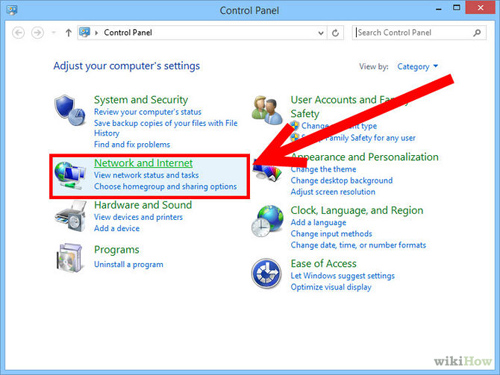
Bước 1: Trong tài khoản admin trên Win 8, hãy vào Control Panel và kích tiếp Network and Internet.
 |
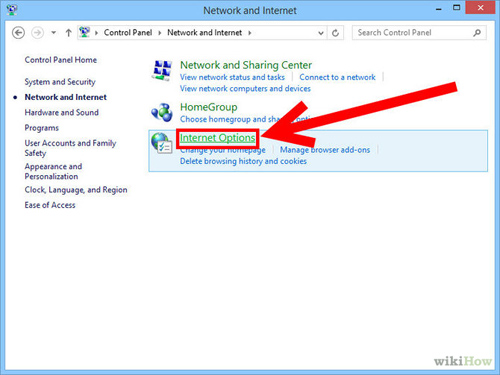
Bước 2: Vào đường dẫn Internet Options.
 |
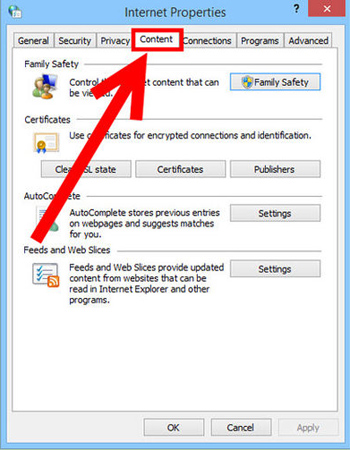
Bước 3: Trong cửa sổ Internet Properties, hãy vào tab Content.
 |
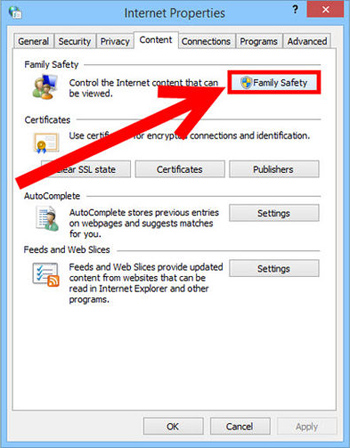
Bước 4: Trong tab Content, hãy ấn nút Family Safety.
 |
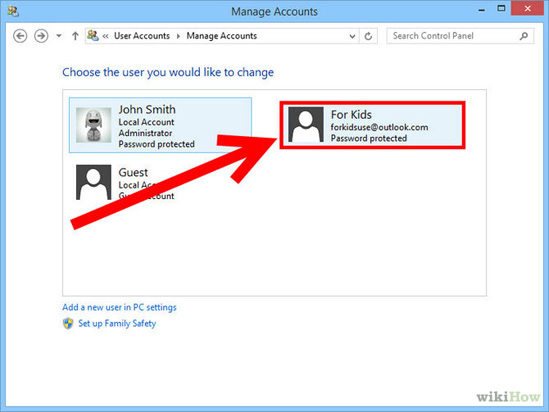
Bước 5: Bấm chọn tài khoản người dùng mà bạn muốn các trang web 18+ sẽ bị chặn.
 |
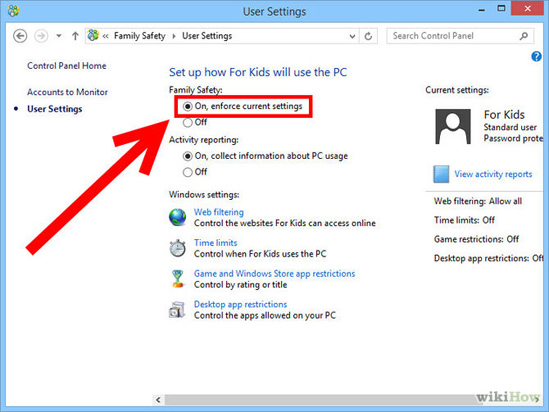
Bước 6: Tích chọn On, enforce current settings.
 |
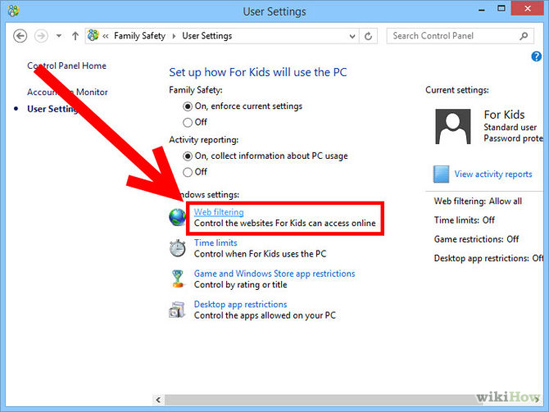
Bước 7: Trước hết hãy vào đường dẫn Web filtering.
 |
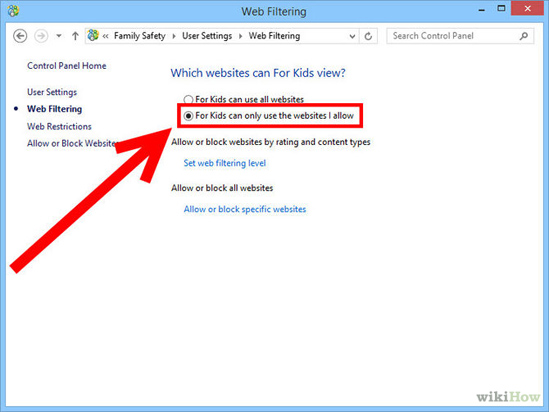
Bước 8: Tích lựa chọn For Kids can only use the websites I allow, nghĩa là tài khoản For Kids chỉ được vào những trang web bạn cho phép.
 |
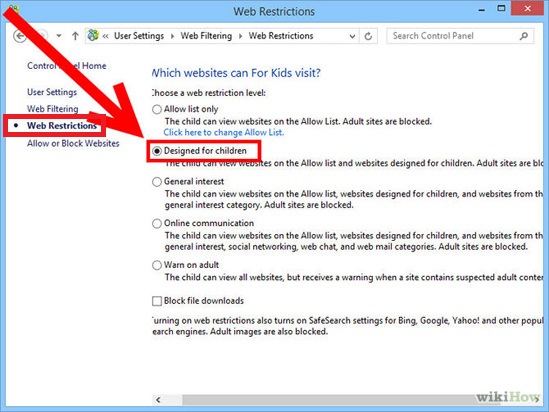
Bước 9: Bạn cũng có thể vào mục Web Restrictions để chọn cấp độ hạn chế các trang web. Nếu bạn muốn con trẻ chỉ được vào trang web dành cho trẻ em, hãy tích Designed for children.
 |
.svg)
