





IP tĩnh là gì và đặt địa chỉ IP tĩnh để làm gì? Quả thật với những người dùng thông thường thì chỉ cần IP động, nghĩa là những địa chỉ IP khác nhau mà hệ thống gán cho mỗi lần khởi động máy lên mà không cần làm gì. Tuy nhiên một số game và dịch vụ cấp cao lại đòi hỏi địa chỉ IP tĩnh, nghĩa là địa chỉ IP cố định, không đổi bất kể khởi động lại. Ngoài ra việc cài IP tĩnh còn có thể giúp tăng tốc độ truy cập web và tăng tốc độ download file torrent, đều là những tác dụng rất thiết thực.
Địa chỉ IP tĩnh thực chất là để bên ngoài liên lạc ổn định với chiếc máy tính nằm trong một hệ thống mạng nội bộ của bạn. Chỉ có điều đôi khi IP tĩnh sẽ gây ra xung đột địa chỉ IP nếu những máy khác nằm trong cùng mạng nội bộ vô tình được gán IP động trùng khớp, dù vậy vẫn có thể giảm thiểu nguy cơ bằng cách thiết lập hợp lý.
Dưới đây là cách cài IP tĩnh cho máy tính Windows 7 và Windows 8
Bước 1
+ Với Windows 7, hãy bấm nút Start và gõ cmd để tìm và mở cửa sổ lệnh Command Prompt (cmd.exe).
 |
+ Với Windows 8, hãy vào Start Screen (có thể bằng cách nhấn phím biểu tượng Windows), sau đó gõ cmd và nhấn Enter để mở Command Prompt.
 |
Bước 2: Trong cửa sổ lệnh Command Prompt, hãy gõ lệnh ipconfig /all rồi ấn Enter.
 |
Bước 3: Toàn bộ thông tin cấu hình mạng bạn đang dùng sẽ được đưa ra. Hãy ghi nhớ lại các địa chỉ IPv4 Address, Subnet Mask và Default Gateway.
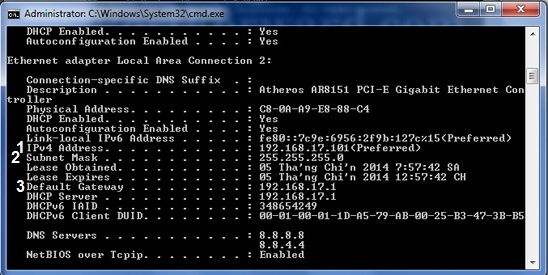 |
Bước 4: Vào Control Panel.
Bước 5: Vào mục Network and Sharing Center.
 |
Bước 6: Vào đường dẫn Change adapter settings.
 |
Bước 7: Kích chuột phải vào mạng bạn đang dùng và chọn Properties.
 |
Bước 8: Nhấn để bôi đen lựa chọn Internet Protocol Version 4 (TCP/IPv4) rồi ấn nút Properties.
 |
Bước 9: Tích vào lựa chọn Use the following IP address. Sau đó điền vào các địa chỉ IP address, Subnet mask và Default gateway lấy được từ bước 3.
Bạn cũng có thể chọn IP address khác với điều kiện 3 cụm số đầu giống hệt với Default Gateway và cụm số cuối lớn hơn cụm số cuối của Default Gateway ít nhất 10 đơn vị (đương nhiên phải nhỏ hơn 255). Ví dụ nếu Default Gateway là 192.168.2.1 thì địa chỉ IP bạn chọn nên là 192.168.2.11.
Bạn cũng có thể phải điều chỉnh nếu thấy không vào được mạng, tuy nhiên trường hợp như thế không nhiều. Sau khi cài IP tĩnh xong hãy nhấn OK và đóng các cửa sổ.
 |
.svg)
