





Nhắc đến khả năng hỗ trợ tăng tốc download thì người ta sẽ nhớ ngay đến Internet Download Manager (IDM), tuy nhiên IDM lại yêu cầu trả phí nên không phải ai cũng dùng được. Trong khi đó tất cả đều có thể tải EagleGet miễn phí trong giai đoạn thử nghiệm Beta của phần mềm này.
Với EagleGet, người dùng được hưởng các tính năng tương đương như với IDM, ví dụ như tăng tốc độ download, tự động bắt link và các định dạng file chỉ định..., hơn nữa EagleGet cũng chỉ cần dung lượng ổ nhớ khoảng hơn 10 MB nên chẳng có lý do gì chúng ta không dùng thử.
Tải EagleGet
Để bắt đầu tải EagleGet miễn phí, hãy vào trang chủ eagleget.com và bấm nút Free Download, sau đó cài đặt bình thường (hãy lưu ý tắt hết trình duyệt web trước khi cài).
 |
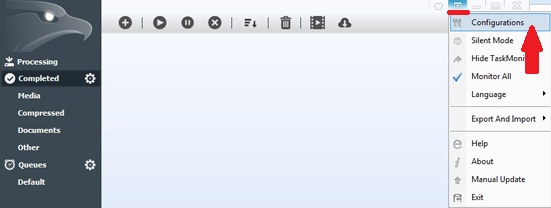
Sau khi cài xong, ta kích hoạt khả năng tích hợp EagleGet vào các trình duyệt web mong muốn để có thể thực hiện thao tác bắt link.
 |
 |
Tích hợp EagleGet vào Firefox
Để tích hợp EagleGet vào Firefox, bạn phải thực hiện thêm các bước sau:
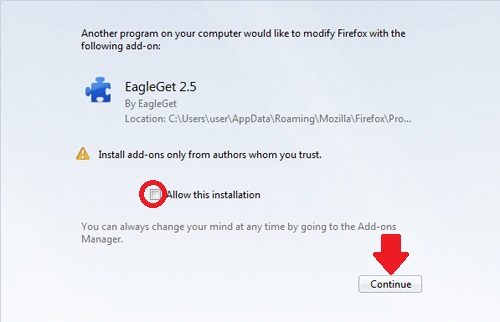
Bước 1: Mở lại Firefox, bạn sẽ thấy một tab tự động mở ra hỏi ý kiến việc cài phần mở rộng EagleGet. Hãy tích Allow this installation rồi bấm Continue.
 |
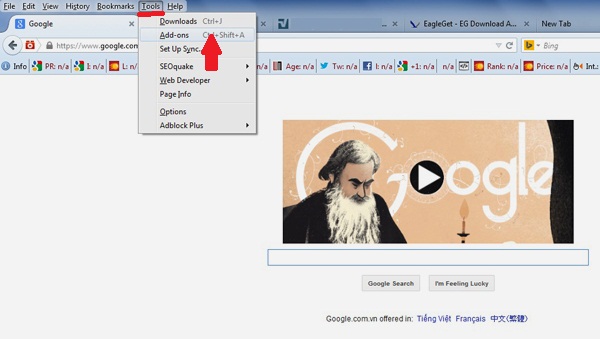
Bước 2: Vào mục Tools => Add-ons.
 |
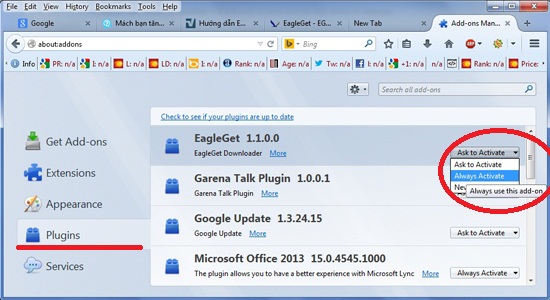
Bước 3: Vào mục Plugins, tìm EagleGet và chọn Always Activate.
 |
Tích hợp EagleGet vào Google Chrome
Để tích hợp EagleGet vào Google Chrome, bạn phải thực hiện thêm các bước sau:
Bước 1: Mở lại Chrome, bấm vào biểu tượng danh sách bên góc phải rồi chọn New extension added (EagleGet Downloader).
 |
Bước 2: Nhấn chọn Enable extension.
 |
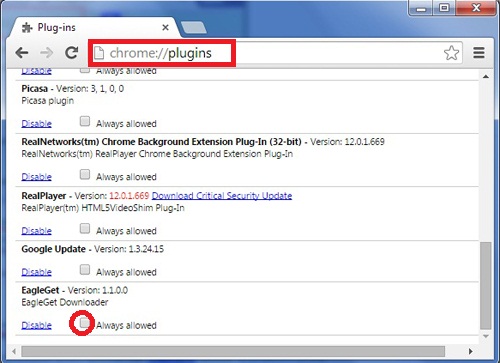
Bước 3: Truy cập địa chỉ chrome://plugins, tìm EagleGet rồi tích lựa chọn Always allowed.
 |
Download bằng EagleGet
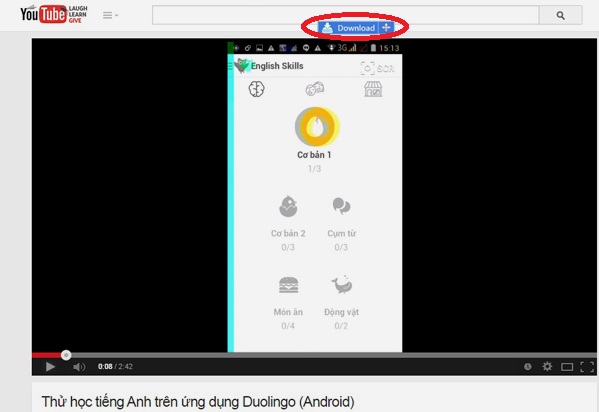
Sau khi thực hiện các bước thiết lập trên, mỗi lần bạn xem video hoặc gặp file phù hợp trên trình duyệt web EagleGet sẽ “quắp” nhanh như… đại bàng bắt mồi. Bạn sẽ thấy có nút Download để tải về.
 |
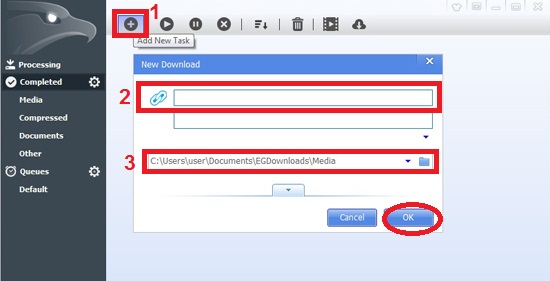
Bạn cũng có thể chủ động tải dữ liệu trong một link bằng cách vào EagleGet, bấm biểu tượng dấu “+”, dán link vào ô trống, chọn nơi tải về và bấm OK.
 |
.svg)
