





 |
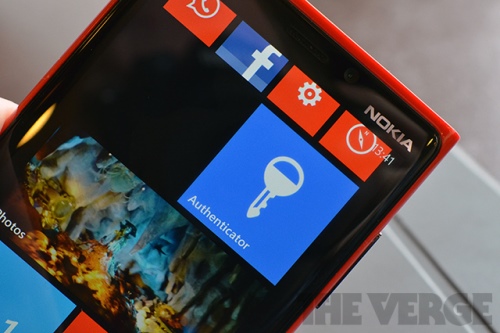
| Chứng thực hai bước bảo vệ tài khoản tốt hơn. Ảnh: The Verge |
Hiểu đơn giản, cơ chế hoạt động của tính năng chứng thực hai bước đòi hỏi hai mảng thông tin của người dùng trước khi cho phép truy cập vào tài khoản trực tuyến. Ví dụ, khi cài đặt chứng thực hai bước cho tài khoản Google, sau khi đăng nhập, Google sẽ gửi cho bạn một mã số bảo mật duy nhất thông qua tin nhắn. Nhập mã số này vào, bạn mới có thể truy cập vào tài khoản Google như Gmail hay Google Plus.
Tất nhiên, sử dụng tính năng này đồng nghĩa bạn sẽ mất thêm một chút thời gian mỗi lần đăng nhập tài khoản trực tuyến. Tuy vậy, mức độ chứng thực cao như thế sẽ giúp bảo vệ bạn khỏi đích ngắm của tin tặc tốt hơn.
Google và Facebook đã cung cấp tính năng chứng thực hai bước từ năm 2011. Dropbox nối gót trong năm 2012 và Apple iCloud cũng đưa ra tính năng tương tự từ tháng 3/2013 trong khi Microsoft gần đây mới tham gia.
Dưới đây là hướng dẫn cách kích hoạt chứng thực hai bước cho tài khoản Microsoft. Chứng thực hai bước cho tài khoản Apple có thể tham khảo bài viết mới đây của ICTnews.
Kích hoạt chứng thực hai bước
Bước 1: Truy cập địa chỉ https://account.live.com/proofs/Manage rồi cung cấp địa chỉ email dự phòng cũng như số điện thoại của bạn (để Microsoft gửi mã xác thực qua SMS sau này) liên kết với tài khoản Microsoft.
Bước 2: Click vào Set up two-step verification (chứng thực hai bước).
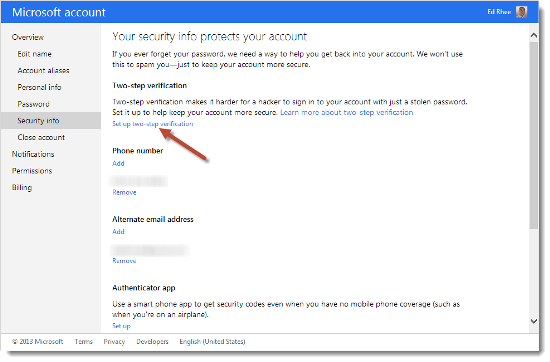
Bước 3: Làm theo hướng dẫn của Microsoft tới khi kết thúc rồi click vào “Done”. Bạn sẽ được đề nghị nhập mã xác thực đã được gửi qua tin nhắn SMS hay email trước khi hoàn thành cài đặt chứng thực. Sau khi làm xong, bạn sẽ nhận được email xác nhận từ Microsoft gửi tới địa chỉ email dự phòng.

Kết nối ứng dụng tạo mã xác thực với tài khoản Microsoft
Bạn có thể nhận mã xác thực qua email, cuộc điện thoại hay SMS song có một cách dễ hơn là sử dụng ứng dụng tự tạo mã xác thực trên thiết bị di động. Ứng dụng loại này, tiêu biểu là Google Authenticator, hoạt động ngay cả khi thiết bị không kết nối Internet. Để dùng nó, trước tiên bạn phải kết nối ứng dụng với tài khoản Microsoft.
Bước 1: Tải ứng dụng xác thực tùy ý về thiết bị. Người dùng Android, iOS hay BlackBerry có thể dùng Google Authenticator, trong khi người dùng Windows Phone có thể dùng Microsoft Authenticator.
Bước 2: Quay trở lại trang bảo mật tài khoản Microsoft rồi click vào “Set up” bên dưới ứng dụng Authenticator.

Bước 3: Khởi chạy ứng dụng vừa cài đặt rồi quét barcode trên màn hình.
Bước 4: Khi mã bảo mật hiện ra trong ứng dụng, nhập đoạn mã này vào ô trống rồi click vào nút Pair.

Sử dụng chứng thực hai bước
Sau khi hoàn tất thao tác cài đặt trên tài khoản Microsoft, mỗi lần đăng nhập vào dịch vụ Microsoft, bạn sẽ phải điền cả mật khẩu và mã bảo mật.
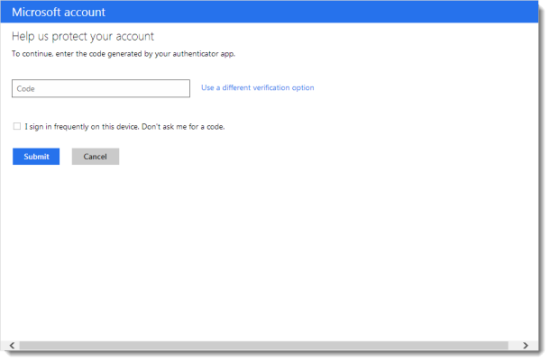
Nếu đã kết nối ứng dụng tự tạo mã xác thực, nó sẽ êu cầu đoạn mã từ ứng dụng. Nếu thường đăng nhập trên một thiết bị duy nhất, bạn có thể đánh dấu vào hộp nhỏ bên cạnh câu “"I sign in frequently on this device. Don't ask me for a code” trước khi đăng nhập. Thao tác này sẽ xác định thiết bị “đáng tin” và lần sau bạn không cần nhập mã xác thực khi dùng thiết bị nữa.

Cuối cùng, một số ứng dụng và thiết bị không hỗ trợ mã chứng thực. Trong trường hợp đó, bạn hãy truy cập vào trang thông tin bảo mật và tự tạo mật khẩu tương ứng cho mỗi ứng dụng để đăng nhập.
Theo PCW, Cnet
.svg)
