





FaceTime được đánh giá cao về chất lượng thoại video so với các ứng dụng OTT khác ngay từ khi được Apple cho ra mắt trên iPhone 4. Và nhìn chung tất cả các thiết bị iPhone, iPad chạy iOS 4 trở lên đều có sẵn FaceTime để thực hiện cuộc gọi video miễn phí. Vấn đề duy nhất là nhiều người sở hữu sản phẩm “Táo khuyết” vẫn chưa rõ cách sử dụng FaceTime, và bài viết này sẽ giải quyết điều đó.
Hướng dẫn sử dụng FaceTime trên iPhone và trên iPad
Kích hoạt FaceTime
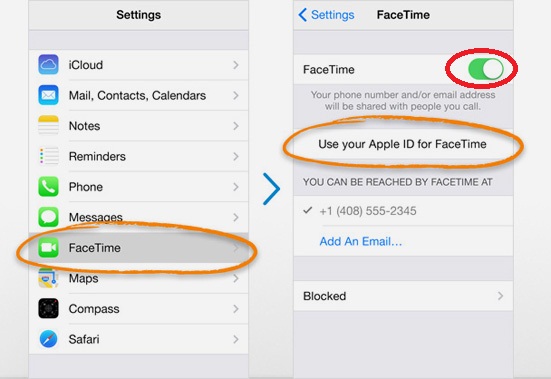
Bước 1: Vào Settings, chọn mục FaceTime, đảm bảo bật công tắc FaceTime rồi bấm nút Use your Apple ID for FaceTime để đăng nhập bằng tài khoản Apple của bạn.
 |
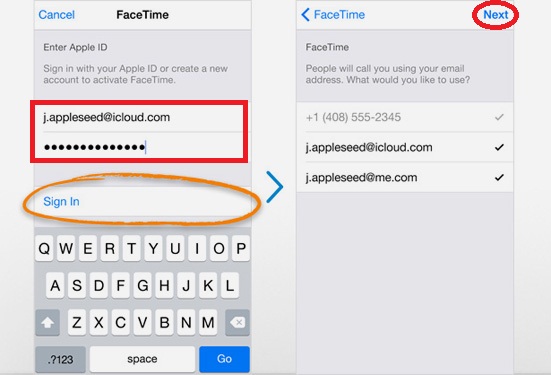
Bước 2: Nhập e-mail và mật khẩu dùng cho Apple ID rồi bấm Sign In. Sau đó FaceTime sẽ cho bạn kiểm tra những số điện thoại và e-mail mà người khác có thể dùng để gọi FaceTime cho bạn, hãy bấm Next.
 |
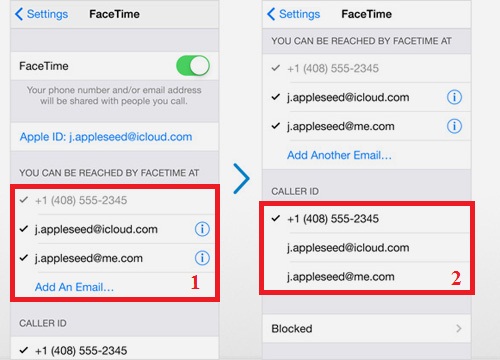
Bước 3: Lựa chọn địa chỉ e-mail và số điện thoại mà người khác có thể dùng để liên lạc FaceTime với bạn, sau đó xuống phía dưới chọn địa chỉ e-mail và số điện thoại xuất hiện trong quá trình gọi FaceTime.
 |
Hướng dẫn sử dụng FaceTime trên iPhone 7, iPhone 6, iPhone 6...
Bước 1: Bấm ứng dụng Phone trên chiếc iPhone của bạn.
 |
Bước 2: Tìm và chọn người bạn muốn liên lạc, sau đó bấm biểu tượng thoại video FaceTime.
 |
Hướng dẫn cách sử dụng FaceTime trên iPad
Bước 1: Vì trên iPad không có ứng dụng Phone nên bạn hãy vào thẳng ứng dụng FaceTime trên màn hình chính.
 |
Bước 2: Tìm và chọn người bạn muốn liên lạc, sau đó bấm biểu tượng thoại video FaceTime (FaceTime chuẩn bị cho bạn “lên hình” ngay khi bạn đang duyệt danh bạ).
 |
Khi gọi FaceTime
Khi cuộc gọi FaceTime đã được thiết lập, người bên kia đầu dây sẽ lên màn hình to, hình của bạn sẽ được đưa vào màn nhỏ bên cạnh.
 |
Bạn có 3 lựa chọn khi đang gọi:
+ Phím 1: Dùng để đảo qua lại giữa camera trước và camera sau.
+ Phím 2: Dùng để kêt thúc cuộc gọi.
+ Phím 3: Dùng để tắt tiếng.
.svg)
