





Trên những máy nền tảng Android mới đây đều đã có sẵn phần mềm Hangouts, nhưng ngay cả với những người sử dụng iPhone/iPad, Hangouts vẫn là một lựa chọn bổ sung đáng cân nhắc. Chỉ với một tài khoản Google, bạn đã có thể tha hồ chat nhóm với bạn bè trên đủ các nền tảng, và tính năng thoại video thì không thua kém gì so với Tango.
Nếu cụ thể hơn thì Hangouts hỗ trợ chat nhóm lên tới 100 người và chat video tới 10 người.
Và dưới đây sẽ là hướng dẫn sử dụng Hangouts cơ bản trên PC, thông qua nền tảng trình duyệt Chrome. Việc nắm bắt ứng dụng Hangouts trên điện thoại từ đó cũng sẽ rất dễ dàng.
Hướng dẫn sử dụng Hangouts
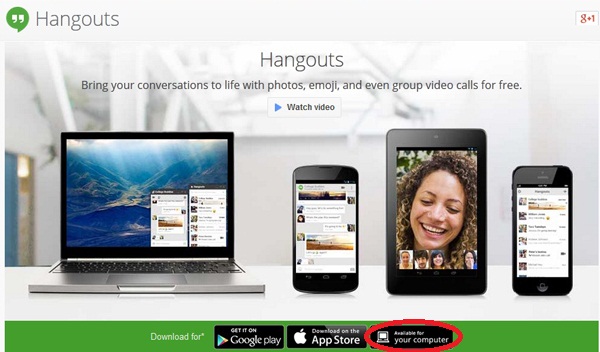
Bước 1: Lên trang chủ của Hangouts (google.com/hangouts) rồi bấm nút tải về cho máy tính.
 |
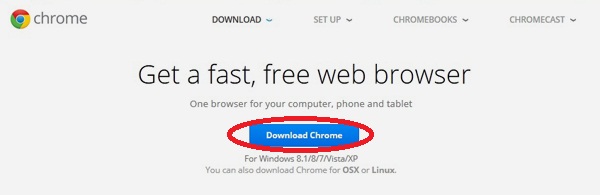
Bước 2: Google sẽ đề nghị bạn tải về hoặc cài đặt trình duyệt Chrome bản mới nhất. Hãy bấm nút Download Chrome.
 |
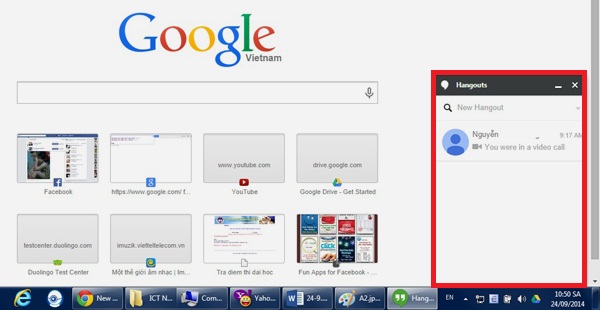
Bước 3: Sau khi cập nhật xong thì mỗi lần bật Chrome, Hangouts đều sẽ xuất hiện cùng như một cửa sổ nhỏ bên cạnh.
 |
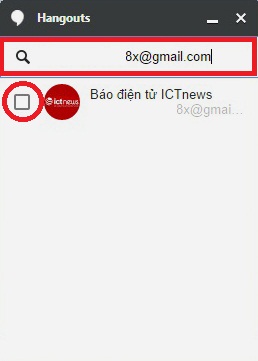
Bước 4: Nhập tên hoặc địa chỉ e-mail người bạn cần tìm vào khung tìm kiếm rồi chọn kết quả đúng trong danh sách gợi ý.
 |
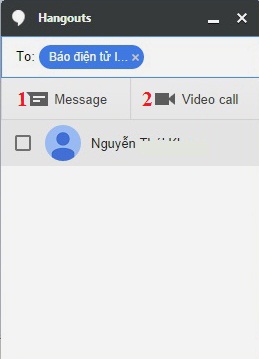
Bước 5: Bạn có 2 lựa chọn, đó là chat hoặc thoại video.
 |
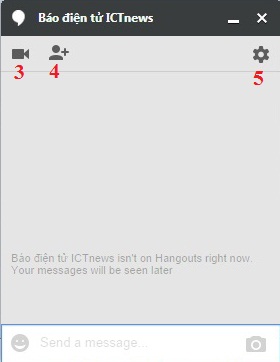
Bước 6: Trong lúc chat, bạn vẫn có thể thêm người vào nhóm hoặc chuyển sang thoại video, hoặc tùy chỉnh.
 |
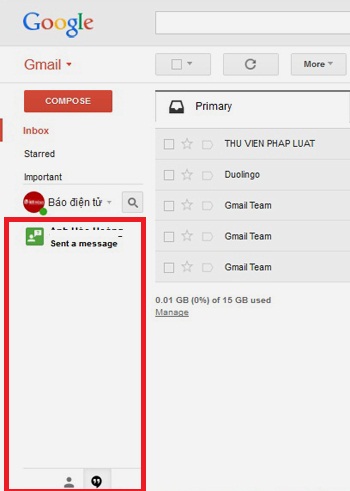
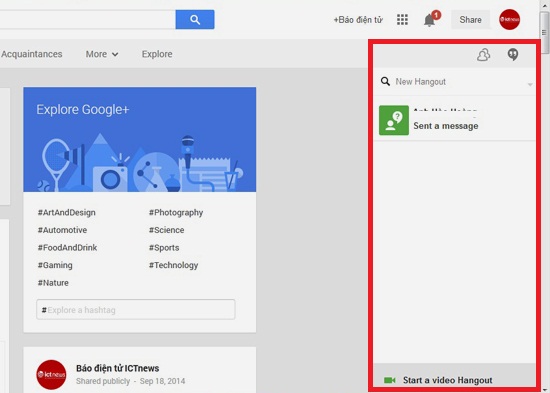
Nền tảng khác: Với những nền tảng khác, ví dụ như trên Gmail hay Google+, hay trên các ứng dụng điện thoại, giao diện Hangouts và cách sử dụng cũng tương tự.
 |
 |
.svg)
