





Hướng dẫn tải iTunes mới nhất
Đầu tiên bấm vào đây để tải về iTunes phiên bản mới nhất từ trang web chính thức của Apple.
Sau khi tải về các bạn tiến hành cài đặt theo cách thông thường. Sau đó các bạn bật iTunes lên và kết nối iPhone với máy tính bằng cáp.
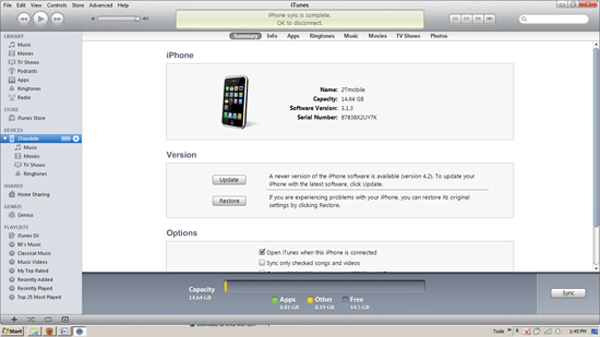
Lúc này iTunes sẽ nhận ra iPhone của bạn như hình bên dưới. Nếu như iTunes không nhận bạn nên kiểm tra lại cáp kết nối hoặc cổng USB.
Nếu cần chúng ta có thể xem hướng dẫn cài iTunes chi tiết ở đây.
 |
Hướng dẫn sử dụng iTunes: Quản lý thư viện trên iTunes
Trong thư viện (Library) của iTunes có các mục mà trên thiết bị (điện thoại) của bạn có, ví dụ như mục các bài hát (Music), phim (Movies), ảnh (Photos), ứng dụng (Apps)… Trong những mục này còn có những tùy chọn nhỏ và ta cần thiết lập chúng để sử dụng cho các bước về sau.
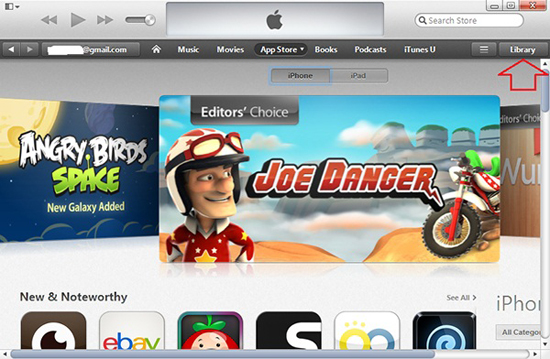
Đầu tiên bấm vào Library ở bên phải để vào các mục bên trong (có thể bấm hình tam giác nhỏ bên cạnh chữ Library để vào nhanh mục cần vào).
 |
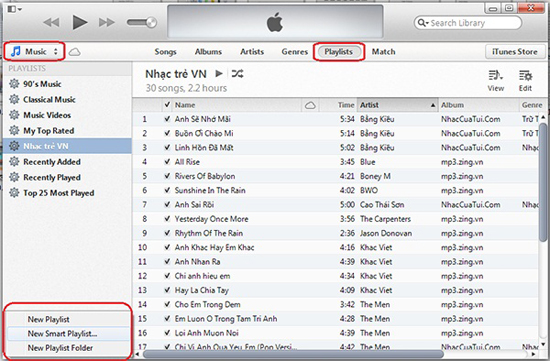
Ở mục Music, vào tab Playlists => ở khung bên phải bấm vào dấu cộng "+" để tạo Playlist mới phù hợp với nội dung nhạc, sau đó có thể chọn kéo thả bài hát mình thích vào.
 |
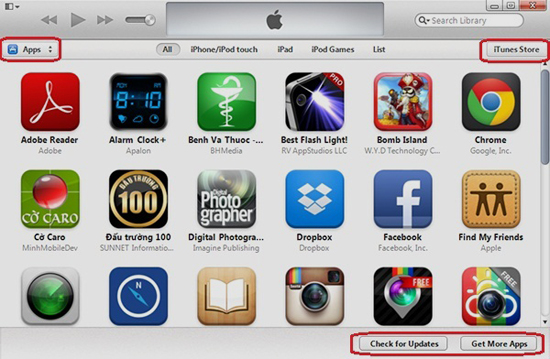
Chọn mục Apps (mục lớn tương ứng với Music bên trên) => hiện ra danh sách các ứng dụng bạn đang có trong iTunes. Nếu muốn tải thêm ứng dụng thì bấm vào iTunes Store hoặc Get More Apps.
 |
Tương tự với các mục còn lại.
Hướng dẫn sử dụng iTunes: Cách chép nhạc, phim, ứng dụng vào iPhone
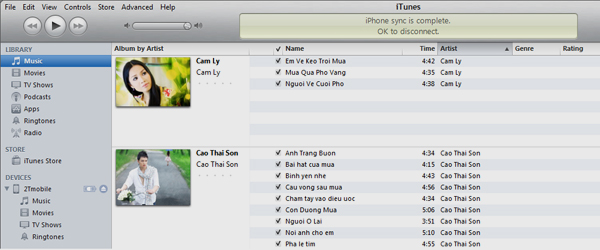
Bước 1: Các bạn chọn mục Music trong LIBRARY. (như hình phía dưới).
 |
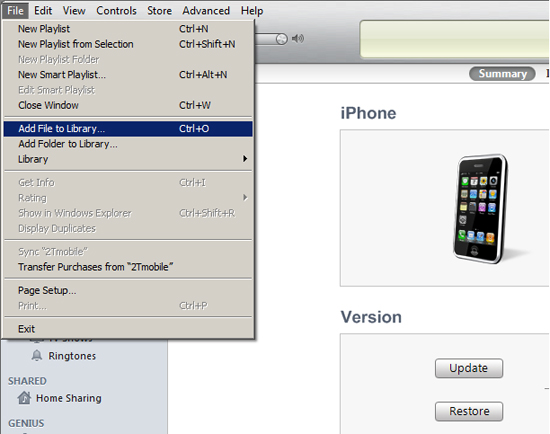
Bước 2: Thêm ứng dụng, bài hát, phim từ máy tính vào thư viện iTunes. Bạn chọn File => Add Files to Library hoặc Add Folder to Library để chọn các bài hát, phim, ứng dụng hoặc thư mục có chứa bài hát, phim, ứng dụng vào trong Library.
 |
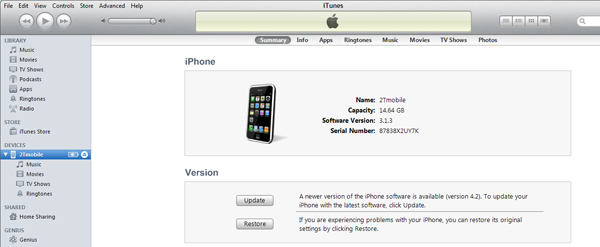
Bước 3: Lúc này các bạn trở lại phần DEVICES, sau đó chọn iPhone của bạn.
 |
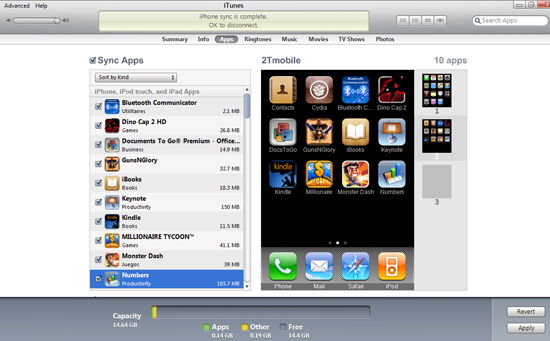
Bước 4: Để chép ứng dụng cho iPhone. Bạn chuyển sang tab Apps, click dấu chọn vào Sync Apps để chọn ứng dụng cần cài đặt vào máy. Sau khi chọn các Apps cần thiết bạn nhấn Apply (nằm góc trái phía dưới iTunes) để iTunes chép ứng dụng vào máy của bạn.
 |
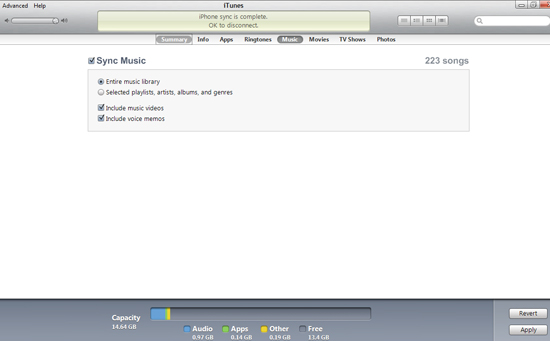
Bước 5: Để thực hiện thao tác chép nhạc, các bạn qua tab Music nằm gần tab Apps (đã thực hiện trong Bước 4), nhấn chọn Sync Music sau đó nhấn Apply. Lúc này Iphone sẽ chép các bài hát mà bạn đã Add nằm trong Library vào máy của bạn (thao tác trong Bước 2).
 |
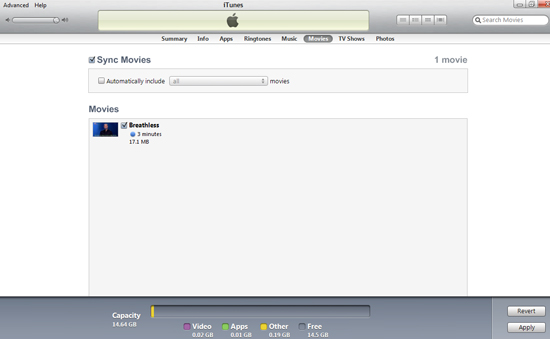
Bước 6: Việc chép Videos cho iPhone: Chép phim vào iPhone tương tự như chép nhạc vào iPhone.
 |
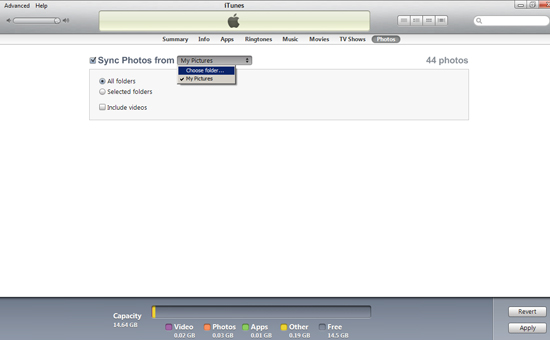
Bước 7: Để chép hình ảnh cho iPhone, Bạn nhấn vào tag Photos (nằm cùng hàng với tag App, Music, Movies như hướng dẫn trên) chọn thư mục chứa ảnh và nhấn Sync thì Itunes sẽ chép hình từ thư mục bạn chọn vào iPhone của bạn.
Lưu ý, khi các bạn chỉ cần chép hình vào máy thì chỉ cần đánh dấu vào mục Sync Photos chứ không cần đánh dấu check vào tất cả các mục.
 |
Hướng dẫn sử dụng iTunes: Hướng dẫn xóa nhạc, phim, hình ảnh
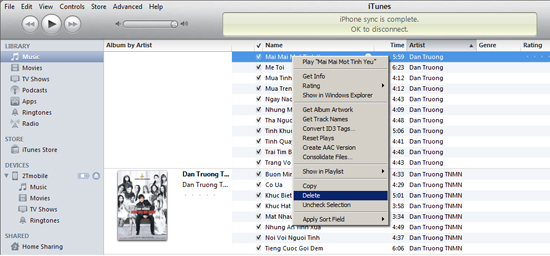
Để xóa nhạc, phim hoặc hình ảnh trong máy thì bạn chỉ cần xóa bài hát hoặc phim, ảnh mà bạn muốn xóa trong mục Library sau đó tiến hành Sync lại lần nữa.
 |
.svg)
