





LG G3 kế thừa đầy đủ những nét độc đáo từng đưa LG G2 lên hàng ngũ những smartphone đình đám nhất trên thị trường, trong đó có thiết kế với nút nguồn và nút âm lượng nằm sau lưng máy, hay các tính năng bật, tắt, khóa, mở khóa bằng KnockON và Knock Code. Nhưng không dừng lại ở đó, LG G3 còn rất nhiều thao tác điều khiển mới lạ khác cho người dùng tha hồ khám phá.
Trước hết, hãy nhìn lại sơ đồ tổng thể của một chiếc LG G3 và sau đó hãy điểm qua những tính năng độc đáo của siêu phẩm này.
 |
Hướng dẫn sử dụng LG G3 với những tính năng độc đáo
Dùng cử chỉ để chụp ảnh “tự sướng”
Tính năng Gesture Shot của LG G3 đúng là chưa đâu có. Gesture Shot cho phép bạn dùng cử chỉ để chụp ảnh bằng camera trước, cụ thể là khi giơ camera trước lên bạn có thể mở lòng bàn tay hướng về máy cho đến khi màn hình xuất hiện một khung nhận diện bàn tay, sau đó nắm lại thành nắm đấm để khởi động bộ đếm ngược. Bộ đếm này sẽ cho bạn một khoảng thời gian ngắn để tạo dáng “tự sướng”.
 |
Làm nhiều việc cùng một lúc với QSlide
QSlide là tính năng hỗ trợ người dùng LG G3 làm nhiều việc cùng một lúc trong những cửa sổ linh hoạt. Từng bước sử dụng như sau:
Bước 1: Khi đang dùng một ứng dụng hỗ trợ QSlide, hãy bấm vào biểu tượng của QSlide.
Bước 2: Ứng dụng đó sẽ được thu gọn vào thành một cửa sổ nhỏ để bạn có thể cùng lúc làm các việc khác như gọi điện hay nhắn tin. Dùng thanh trượt để điều chỉnh độ trong suốt của cửa sổ.
 |
Bước 3: Nhấn dấu “X” ở góc trên bên trái để đóng cửa sổ khi không cần nữa.
Khung truy cập nhanh Quick Access
Khung truy cập nhanh Quick Access là một tính năng kế thừa từ LG G2, cho phép dùng ngay những tiện ích hỗ trợ thông minh trên chiếc LG G3 như Voice Mate, Google Now và QuickMemo+. Tất nhiên Quick Access cũng tạo ra nét rất riêng cho dòng smartphone cao cấp của LG.
Để tìm được khung Quick Access, hãy vuốt lên từ khu phím phía dưới màn hình.
 |
Ghi chú QuickMemo+
Với QuickMemo+, bạn vừa có thể chụp ảnh màn hình vừa có thể ghi chú tùy thích lên đó, đây cũng là một trong những tính năng độc đáo kế thừa từ LG G2 không thể bỏ qua. Từng bước thực hiện như sau:
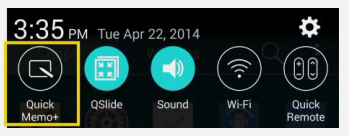
Bước 1: Bạn có thể kéo thanh Status Bar xuống và chọn biểu tượng QuickMemo+. Bạn cũng có thể bật QuickMemo+ từ khung Quick Access.
 |
Bước 2: Dùng tay viết ghi chú tùy thích lên màn hình (ngoài ra còn rất nhiều công cụ khác). Xong việc hãy nhấn biểu tượng lưu.
 |
Bước 3: Chọn nơi lưu ảnh ở kho Gallery thông thường hoặc kho của chính QuickMemo+.
Tách bàn phím
Giống như với chiếc LG G2, bàn phím ảo trên LG G3 có thể tùy chỉnh vô cùng linh hoạt. Nó có thể được tách làm đôi cho dễ sử dụng trong trường hợp quay ngang màn hình. Để làm vậy, hãy đặt 2 ngón tay ở 2 bên trái phải của bàn phím và kéo về 2 phía.
 |
Ngoài ra, bạn cũng có thể kéo cao, hạ thấp bàn phím. Hãy vào nút biểu tượng Settings trên bàn phím, chọn Keyboard height and layout => Keyboard height, sau đó điều chỉnh thanh ngang màu xanh.
 |
 |
.svg)
