





Hướng dẫn tạo Apple ID “miễn phí” trên iTunes
Đương nhiên Apple không yêu cầu bạn trả phí cho việc tạo tài khoản Apple ID, tuy nhiên thông thường khi tạo tài khoản Apple ID bạn sẽ phải cung cấp thông tin thẻ thanh toán trực tuyến. Không nói đến khả năng đôi lúc bạn lỡ tay duyệt thanh toán trên các kho và gian hàng của Apple, việc đăng ký sẵn thông tin thẻ sẽ trở thành mồi ngon cho các hacker trong trường hợp Apple ID của bạn bị đánh cắp.
Nếu không thường xuyên mua hàng, trả phí trên kho Apple, bạn tốt nhất không nên đăng ký thông tin thẻ. Và nếu không muốn đăng ký thông tin thẻ thì bạn phải có mẹo như hướng dẫn dưới đây.
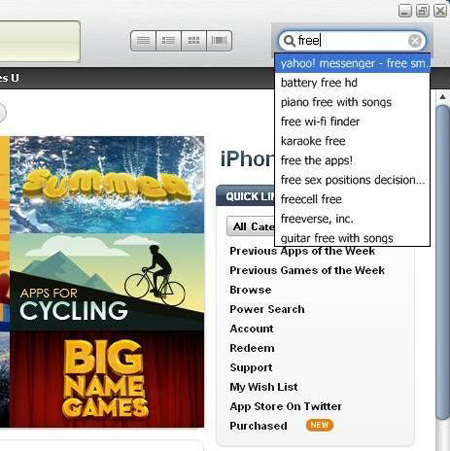
Bước 1: Mở iTunes ra và search để tìm một ứng dụng miễn phí (free), bước này rất quan trọng quyết định việc bạn có được lựa chọn không cung cấp thông tin thẻ hay không (nếu chưa có iTunes bạn có thể vào đây để tải về và cài đặt).
 |
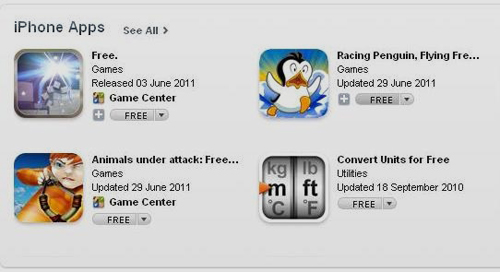
Bước 2: Chọn một ứng dụng miễn phí bất kỳ từ danh sách vừa tìm thấy.
 |
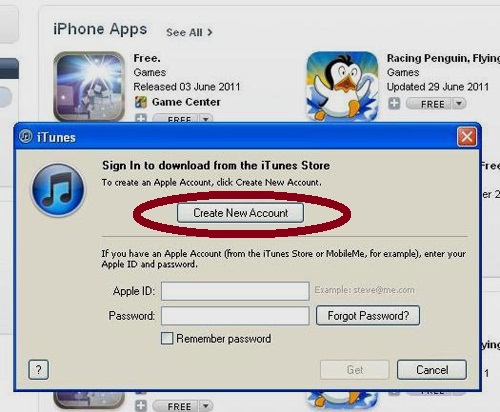
Bước 3: Trong cửa sổ đăng nhập hiện ra, chọn Create New Account để tạo Apple ID mới.
 |
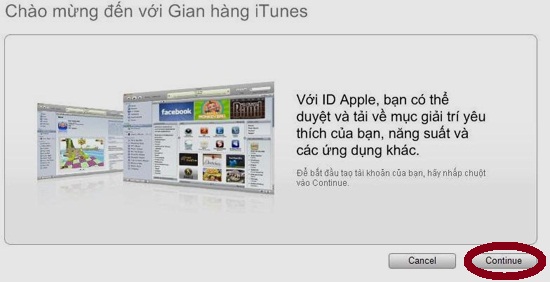
Bước 4: Chọn Continue tại cửa sổ chào mừng của gian hàng iTunes.
 |
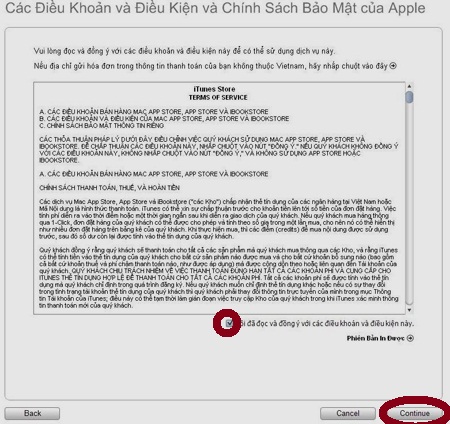
Bước 5: Chấp nhận các điều khoản, điều kiện (nên đọc để biết mình đồng ý cái gì).
 |
Bước 6: Nhập thông tin cho tài khoản Apple ID, lưu ý mật khẩu dài ít nhất 8 ký tự, có chữ hoa, chữ thường và số, đồng thời không dùng cùng một ký tự liền 3 lần.
 |
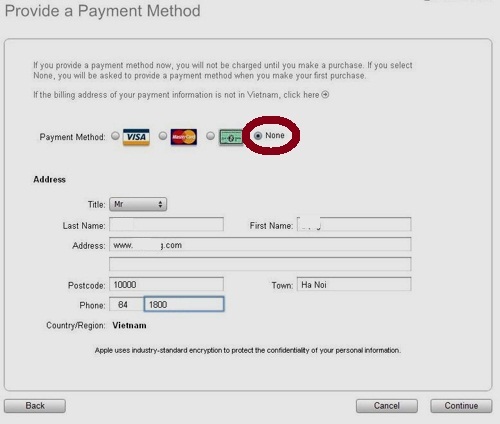
Bước 7: Tích chọn None ở Payment Method và nhập thông tin cá nhân (lưu ý có thể dùng thông tin không chính xác, nhưng sau này khi đăng ký thẻ để mua ứng dụng thì thông tin trên thẻ phải trùng với thông tin đã đăng ký để tránh việc tài khoản bị khóa mà không có cách gỡ).
 |
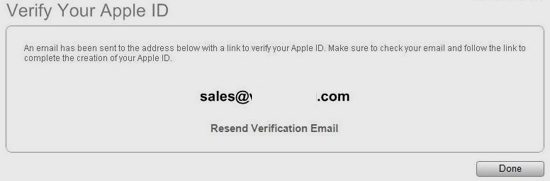
Bước 8: Như vậy bạn đã tạo tài khoản thành công, hãy kiểm tra hòm e-mail đã đăng ký và xac thực Apple ID của mình.
 |
Hướng dẫn thay đổi hoặc lấy lại mật khẩu Apple ID
Trong trường hợp bị mất tài khoản Apple ID và mật khẩu bị hacker thay đổi, người dùng đương nhiên phải tìm cách lấy lại mật khẩu. Cũng có những trường hợp người dùng phải lấy lại mật khẩu Apple ID đơn giản vì… quên, và có trường hợp muốn đổi mật khẩu Apple ID để phòng tránh trước nguy cơ mất tài khoản tăng cao.
Tất cả những việc đó được thực hiện thông qua các thao tác quản lý trong My Apple ID như dưới đây:
Một: Tại My Apple ID, nhấn vào đường dẫn Manage your account (hoặc Manage your Apple ID), hệ thống sẽ yêu cầu người sử dụng đăng nhập bằng thông tin tài khoản Apple ID.
Trong trường hợp bạn bị đổi mật khẩu, hãy chọn Reset your password để lấy lại.
 |
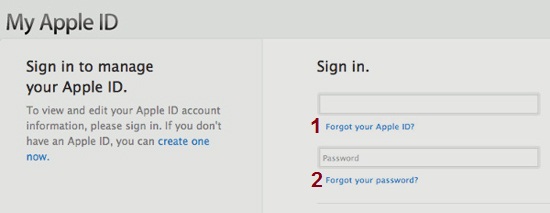
Trong trường hợp bạn không nhớ rõ tên hoặc mật khẩu thì hãy dùng chức năng Forgot your Apple ID? hoặc Forgot your password? bên dưới để khôi phục lại.
 |
Hai: Nếu đã đăng nhập thành công, bạn sẽ được đưa vào tab tùy chỉnh tên và các địa chỉ e-mail. Để chuẩn bị sẵn cho các tình huống xấu, hãy điền địa chỉ e-mail vào ô tương ứng, sau đó nhấn nút Save ở phía dưới màn hình. Địa chỉ e-mail này (Primary Email Address) sẽ là nơi bạn nhận thông tin khôi phục mật khẩu khi quên hoặc bị hack như đã nhắc đến ở điều một.
 |
Ba: Tab cần thiết cho việc thiết lập bảo mật tiếp theo là Password and Security, được sử dụng để thay đổi mật khẩu. Hãy nhấn vào đường dẫn Change Password nếu muốn thay đổi mật khẩu phòng tránh hacker tấn công. Bạn chỉ cần điền mật khẩu hiện đang dùng sau đó nhập mật khẩu mới 2 lần.
Đồng thời trong tab này bạn cũng nên đặt câu hỏi bảo mật để đề phòng trường hợp rủi ro có thể xảy ra bất cứ lúc nào. Đây là câu hỏi mà chỉ có bạn biết được câu trả lời và sẽ được dùng khi lấy lại mật khẩu. Sau đó, nhấn nút Save ở phía dưới cùng màn hình là xong.
 |
.svg)
