





Stream là chế độ phát những gì đang diễn ra trên màn hình hoặc lấy hình từ các thiết bị ngoại vi như webcam hay thậm chí từ một chiếc tivi đang kết nối HDMI với máy tính. Đó mới chính là tính năng mạnh nhất của SopCast trong việc chia sẻ nội dung truyền hình tới các thành viên khác trong công đồng mạng, còn bài trước hướng dẫn phát SopCast chế độ File mới gần như chỉ là bước thử nghiệm kênh mới tạo.
Phát ở chế độ Stream đòi hỏi bạn cần đóng gói các nội dung video sẽ phát trên Internet nhờ vào sự hỗ trợ của phần mềm chuyên dụng và đó sẽ là nội dung chính của bài hướng dẫn này. Các cách đăng ký tài khoản hay tạo kênh SopCast bạn có thể tham khảo ở bài trước.
Bước 1: Để tạo stream (luồng dữ liệu) từ máy lên server các bạn sử dụng Windows Media Encoder (tải về tại đây).
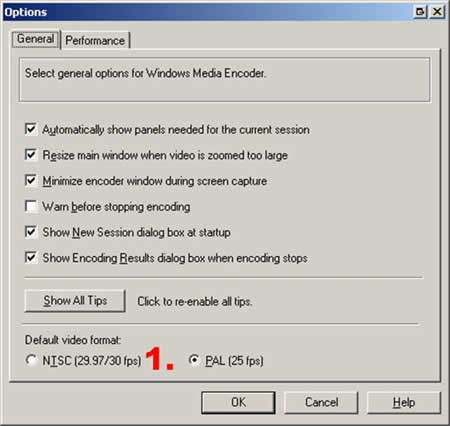
Bạn cài đặt rồi bật Media Encoder lên, rồi tắt cái cửa sổ chọn New Session đi, sau đó vào Tools => Options, chọn định dạng video NTSC hoặc PAL. Dân mạng Việt Nam thì vẫn hay chọn PAL.
 |
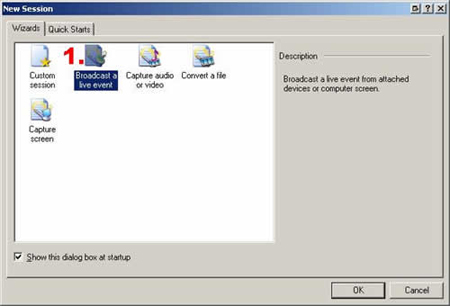
Bước 2: Mở lại cửa sổ New Session bằng cách vào File => New rồi chọn Broadcast a live event. Nhấn OK để tiếp tục.
 |
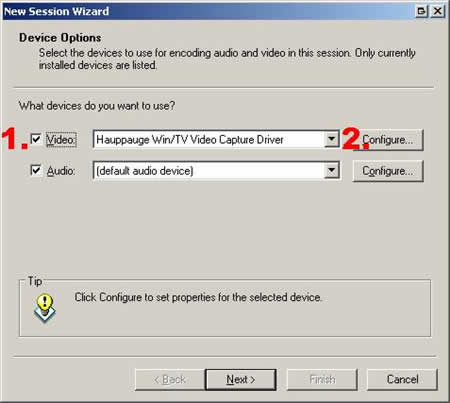
Bước 3: Chọn thiết bị mà bạn sử dụng để thu hình (Video), có thể là từ webcam hoặc từ ti vi có kết nối với máy tính, và thu tiếng (Audio). Sau đó ấn nút Next để tiếp tục.
 |
Bước 4: Tiếp theo tích lựa chọn Pull from the encoder… để việc kết nối luồng được khởi tạo từ SopCast. Nhấn Next để tiếp tục.
 |
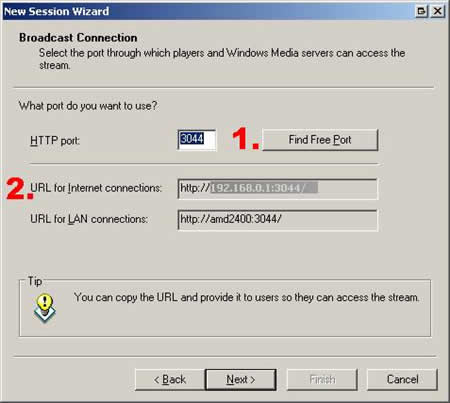
Bước 5: Phần tiếp theo, bạn click Find Free Port để tìm cổng còn trống, nhớ copy lại cái URL để sử dụng cho vào server. Nhấn nút Next để tiếp tục.
 |
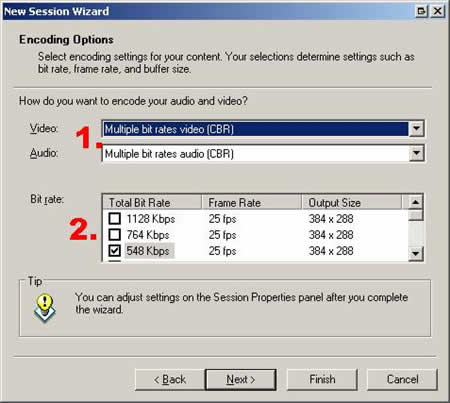
Bước 6: Windows Media Encoder sẽ còn hiện ra các lựa chọn cho việc mã hóa luồng dữ liệu. Có nhiều cách lựa chọn chất lượng hình ảnh và âm thanh để tải lên. Lựa chọn tốc độ bit càng cao thì chất lượng càng tốt nhưng cần đường truyền Internet cũng phải tốt tương xứng.
 |
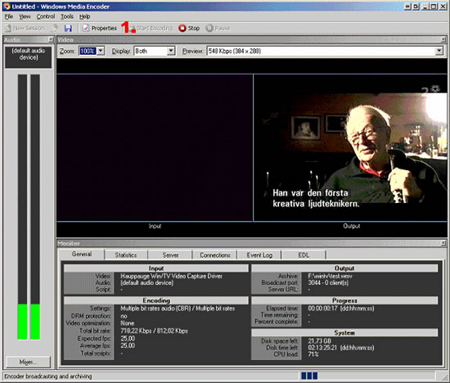
Bước 7: Một số tùy chọn cuối cùng, bạn có thể ấn nút Finish để bỏ qua và hoàn tất quá trình tạo stream. Sau khi Finish, Media Encoder sẽ chạy thử nội dung luồng dữ liệu của bạn.
 |
Bước 8: Nhét cái URL stream vừa tạo vào trong Sopcast (theo bước 4 của phần đầu) để phát chương trình (bạn nhớ tích chọn Stream trước).
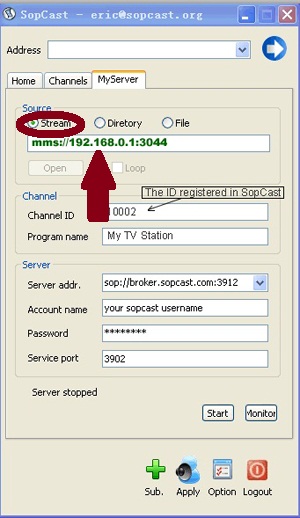 |
Việc cuối cùng là bạn chỉ cần chia sẻ đường link SopCast kênh mà mình đang phát cho cộng đồng, dạng “sop://broker.sopcast.com:3912/channel_id”, trong đó channel_id là địa chỉ ID ứng với kênh của bạn.
.svg)
