





ICTnews từng có hướng dẫn cơ bản về cách sử dụng SopCast để tìm ra những kênh truyền hình miễn phí trên mạng, thông qua những đường link SopCast mà cư dân mạng chia sẻ theo mối quan hệ đồng hàng Peer-to-Peer (P2P, công nghệ SopCast sử dụng). Ngược lại bạn cũng không nên quên rằng nếu có điều kiện, mỗi người đều có thể tự tạo ra link SopCast để phát các chương trình hấp dẫn cho tất cả mọi người trên Internet.
Để phát một kênh SopCast, bạn làm theo các bước dưới đây.
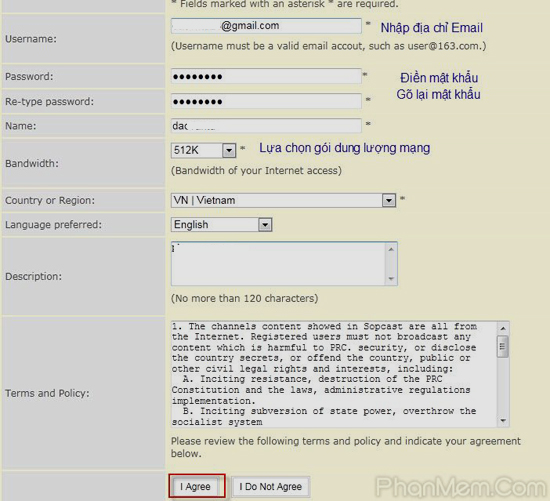
Bước 1: Trước tiên bạn cần đăng nhập tài khoản trên trang chủ của SopCast. Nếu chưa có, đăng ký một tài khoản (tham khảo hình dưới đây):
 |
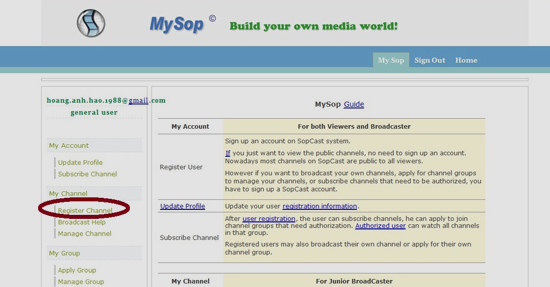
Sau khi đã có tài khoản, bạn có thể đăng nhập vào trang chủ SopCast. Lúc này bạn có thể quản lý tài khoản trong My Sop => MySop Guide.
Bước 2: Trong giao diện quản lý tài khoản, để có thể tạo kênh, trước tiên bạn phải đăng ký kênh mới trong mục My Channel => Register Channel.
 |
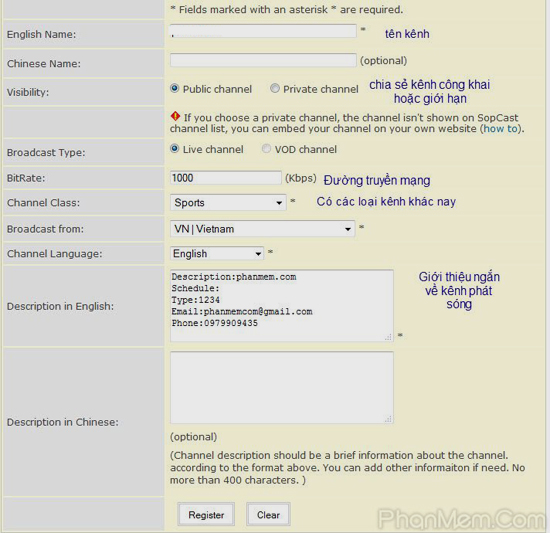
Nhập các thông tin như English Name (tên kênh)… Sau đó bạn nhấn Register để tạo kênh mới. Ngay lập tức, bạn sẽ được Sopcast cung cấp tên (Channel Name) và địa chỉ ID (Channel ID) cho kênh của mình...
 |
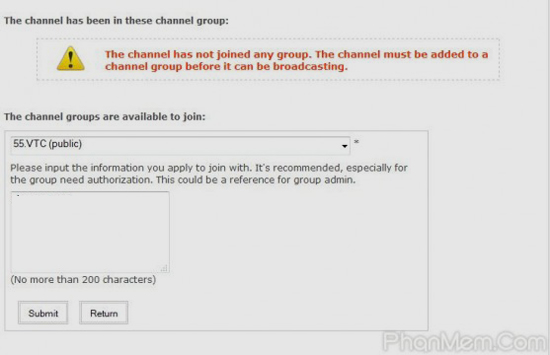
Bước 3: Bạn bắt buộc phải lựa chọn nhóm kênh cho kênh mình sắp tạo.
Dòng thông báo màu đỏ nhắc nhở bạn: “Hiện tại kênh chưa tham gia bất kỳ nhóm nào. Kênh phải được thêm vào một nhóm kênh trước khi nó có thể được phát sóng”.
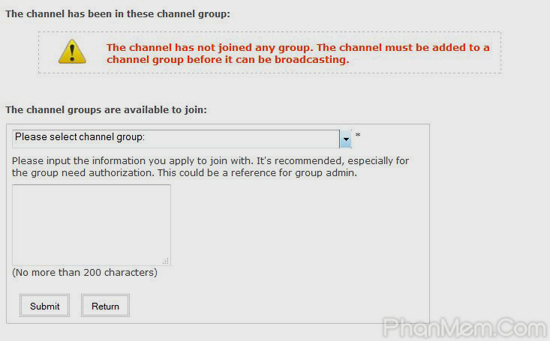 |
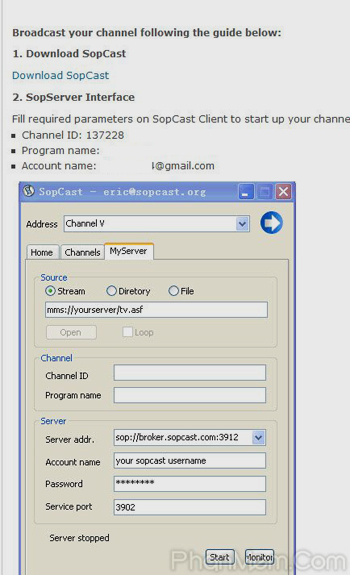
Trong phần The channel groups are available to join, bạn sẽ được lựa chọn hàng ngàn nhóm có sẵn. Chọn một trong các nhóm kênh trong hộp thoại xổ xuống và nhấn Submit để hoàn tất quá trình đăng ký. Cửa sổ tự động chuyển sang trang mới với một số dòng hướng dẫn để có thể phát được kênh.
 |
 |
Bước 4: Bạn đã hoàn thành việc đăng ký một kênh mới, việc còn lại là phải phát chương trình trên kênh mới này.
Đương nhiên bạn phải tải và cài đặt phần mềm SopCast vào máy tính mới có thể phát chương trình. Nếu chưa cài đặt thì bạn có thể tham khảo cách tải về ở đây.
Hãy mở phần mềm SopCast lên và trên giao diện chính, bạn chuyển sang tab MyServer, lựa chọn nguồn dữ liệu (Source) để phát là File (một tập tin video riêng lẻ) hay Folder (hoặc Directory tùy phiên bản SopCast, nói chung đều là thư mục chứa nhiều video) trên máy tính. Nếu chọn Stream bạn cần lựa chọn thêm định dạng đóng gói các nội dung video sẽ phát trên Internet ở phần Encapsulation.
Việc đóng gói nội dung video để phát Stream sẽ được hướng dẫn thêm ở bài sau, còn trong bài này ta chỉ dừng lại ở chế độ phát File từ máy của mình. Chúng ta thậm chí có thể lựa chọn chế độ Quick Mode để phát chương trình mà không cần đăng ký kênh (và không cần đăng ký tài khoản SopCast).
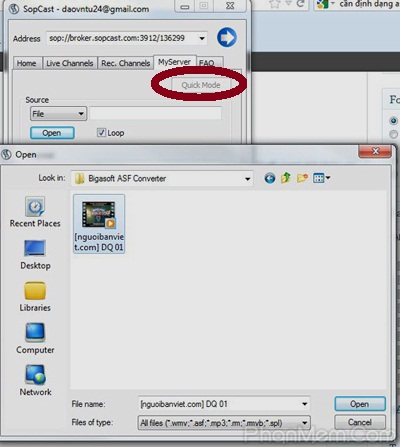 |
Hoặc bạn có thể chọn chế độ Pro Mode thay vì Quick Mode để phát nội dung trên một kênh đã tạo nhất định. Ở phần Program Name và Channel ID, bạn lần lượt điền tên và địa chỉ ID của kênh đã được cung cấp trong quá trình đăng ký, riêng phần Server addr bạn để mặc định. Theo đó tất cả địa chỉ kênh SopCast (link SopCast) sẽ đều có dạng “sop://broker.sopcast.com:3912/channel_id” trong đó channel_id là địa chỉ ID ứng với kênh của bạn.
Bạn lưu ý rằng trong chế độ Quick Mode chỉ cần cung cấp Program Name, không cần Channel ID.
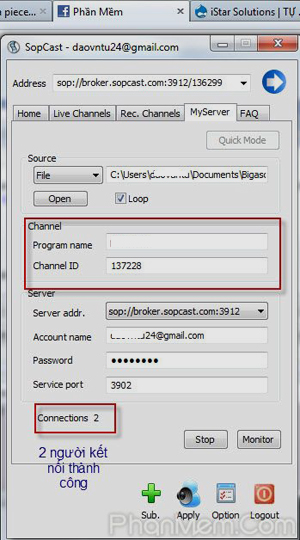 |
Bước 5: SopCast hỗ trợ các video định dạng ASF, WMV, RM, MP3, SL... trong đó 2 định dạng ASF và WMV sẽ cho tốc độ cũng như chất lượng hình ảnh tốt nhất. Sau khi điền xong các thông số, bạn nhấn nút Start để bắt đầu quá trình upload dữ liệu. Quá trình này nhanh hay chậm sẽ phụ thuộc rất nhiều vào số lượng nội dung bạn upload và tốc độ kết nối Internet.
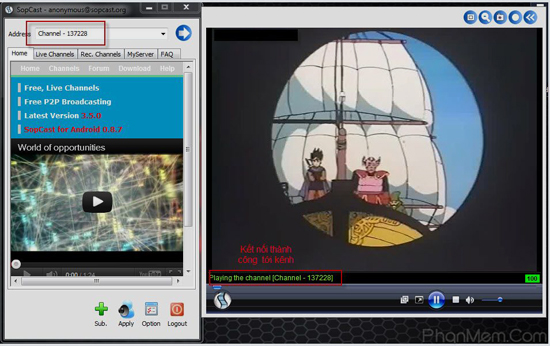
Sau khi đã phát thành công, những người sử dụng SopCast khác muốn xem chỉ việc điền đường link SopCast dạng “sop://broker.sopcast.com:3912/137228” vào khung Address trong giao diện chính là có thể xem (137228 là Channel ID ví dụ mà bạn tạo ra).
 |
.svg)
