






 |
| Phiên bản iOS 7 mới nhất của Apple. Ảnh: Internet |
>> Người dùng iPhone, iPad “kêu trời” vì iOS 7/ Hướng dẫn cài đặt iOS 7 cho người dùng iPhone, iPad đời cũ/ 3 lý do không nên cài đặt ngay iOS 7
Thay đổi lớn nhất và dễ thấy nhất ở iOS 7 chính là giao diện được đại tu hoàn toàn. Mỗi một điểm ảnh và biểu tượng trông như đang trôi trên màn hình. Khả năng đa nhiệm cũng được cải thiện theo dạng thẻ như webOS. Phiên bản mới bổ sung thêm vài tính năng như Control Center và AirDrop.
Dưới đây là một số thay đổi lớn trong iOS 7:
Màn hình khởi động trong iOS 7 có phông màu trắng và phông chữ sans serif mảnh hơn.

Dù màu trắng là tông chủ đạo trong iOS 7, đây không phải là hệ điều hành đơn sắc. Các điểm nhấn màu xuất hiện mọi lúc.
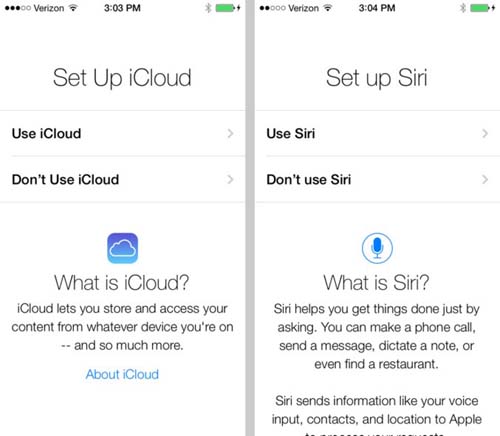
Lần đầu tiên kể từ iPhone thế hệ đầu, kiểu dáng và cấu trúc biểu tượng của iOS được làm mới. Hình nền mặc định là hình nền tĩnh song có thể đặt hình nền động. Dù vậy, hình nền động không tương tác với ngón tay như trong Android.

Ứng dụng hộp thư Mail cải tiến cả mục chính và màn hình soạn thảo.

Các dịch vụ được tích hợp sẵn bao gồm Flickr, Vimeo, Facebook, Twitter.

Vuốt từ dưới màn hình mở ra trung tâm điều khiển Control Center. Từ đây, bạn có thể truy cập cài đặt thường dùng nhất, bao gồm Wi-Fi, âm thanh, độ sáng màn hình, báo thức, máy tính, máy ảnh, đèn flash.

Giao diện máy ảnh mới có thêm một số lựa chọn tích hợp sẵn. Vuốt từ dưới lên để lựa chọn chụp ảnh hay quay phim.

Có chế độ chụp ảnh vuông tương tự Instagram trong iOS 7. Ngoài ra, chế độ chụp ảnh toàn cảnh cũng xuất hiện.

Apple còn thêm cả bộ lọc riêng, hoạt động theo thời gian thực.

Ứng dụng Stocks, Notes có “bộ cánh” mới.

iTunes và App Store có thiết kế mới. Apple bổ sung thêm tính năng Wish List trên di động để người dùng lưu lại các ứng dụng muốn mua.
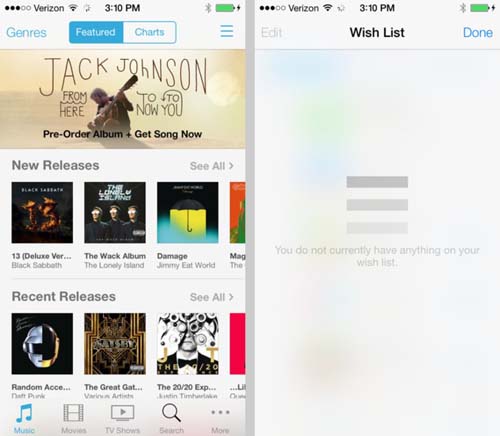
Cấu trúc App Store vẫn giữ nguyên nhưng giao diện mới mẻ hơn. Ngoài các bảng xếp hạng chung, người dùng có thể kiểm tra ứng dụng nào phổ biến tại nơi đang sống.

Một nút bấm chia sẻ mới được thêm vào để bạn có thể chia sẻ ứng dụng ưa thích với bạn bè qua AirDrop hoặc thêm vào Wish List.

Ứng dụng Passbook và Stand.

Chỉ cần vuốt sang phải để mở khóa màn hình. Bạn có thể cài đặt để Control Center xuất hiện ở màn hình khóa.

Vuốt từ đỉnh màn hình để mở ra thông báo mới. Ứng dụng thời tiết đẹp mắt hơn.

Ứng dụng Reminders có các nhóm khác nhau, giao diện thêm các đường vân, các dòng bớt đậm hơn.

Ứng dụng la bàn trông hoàn toàn mới.

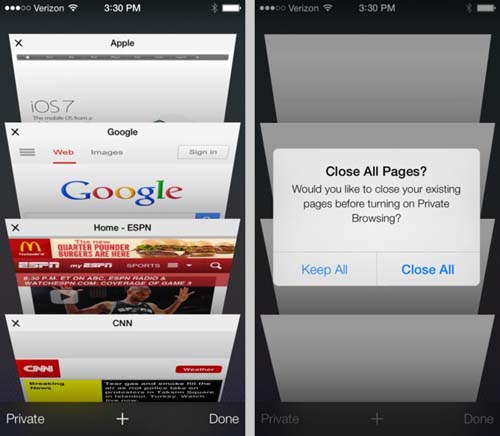
Nhấn 2 lần vào nút home để xem lại những ứng dụng vừa mở. Cuộn tới/lui để xem theo thời gian thực. Tính năng này được đánh giá là sao chép từ webOS của Palm.

Ứng dụng gọi điện và iMessage sáng và nhiều màu sắc hơn.

Các thông báo hiển thị theo tông màu trầm.

Ứng dụng lịch Calendar khá giống Google+.

Calendar còn có hộp thư riêng để chứa các lời mời sắp tới.

Về cơ bản, ứng dụng bản đồ Maps không có gì khác.

Trang chỉ đường trong Maps được thiết kế lại, thanh thoát hơn.

Ứng dụng máy tính Calculator và đồng hồ Clock.

Ứng dụng báo thức và đồng hồ đếm giờ có hiệu ứng 3D.

Ứng dụng đếm thời gian và Cài đặt.

Mục đánh dấu trang bookmark trong trình duyệt Safari khá nhiều màu sắc. Thanh tìm kiếm omnibox đã quay trở lại.

Gợi ý được đưa ra khi nhập đường liên kết, từ khóa hay kí tự. Thanh ngang mỏng trên đầu màn hình hiển thị quá trình tải trang.
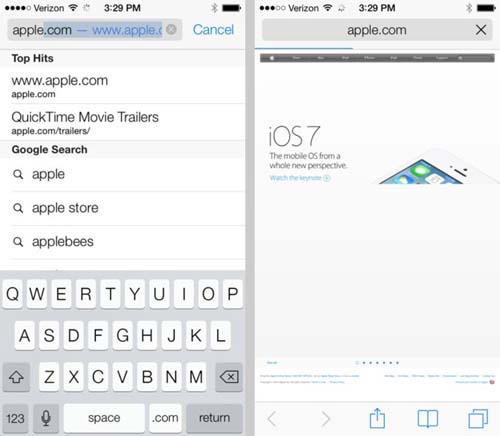
Các tab được hiển thị đẹp mắt.
FaceTime đã có thể thực hiện các cuộc gọi thoại.

Theo Mashable
.svg)
