






>> Cách chia sẻ Bookmark giữa các trình duyệt / Khôi phục văn bản soạn thảo dở bị mất trên trình duyệt / Để trình duyệt luôn khởi động ở chế độ ẩn danh / Cách đơn giản tạo theme cho Google Chrome / Tìm kiếm lịch sử nhiều trình duyệt một lúc trên PC / Nguy cơ nhiễm virus từ trình duyệt và cách phòng chống
Tính năng bảo mật Click-To-Play sẽ mặc định vô hiệu hóa tất cả các plugin. Người dùng sẽ kích hoạt thủ công một plugin khi cần plugin đó hoạt động trên website. Dưới đây là cách kích hoạt tính năng này trên trình duyệt Firefox và Chrome
Firefox
Bước 1: Mở Firefox và gõ vào thanh địa chỉ: about:config

Bước 2: Trình duyệt sẽ hiển thị thông báo giống như dưới đây. Nhấn vào nút “I’ll be careful, I promise!” để tiếp tục.

Bước 3: Nhập vào ô tìm kiếm: plugins.click_to_play

Bước 4: Tiếp theo, bạn cần chuyển đổi các thiết lập sang giá trị “true”.

Sau khi khởi động lại Firefox, bạn có thể thử truy cập YouTube và click vào video bất kỳ. Bạn sẽ được thông báo hãy nhấp chuột lên plugin để kích hoạt.

Chrome
Bước 1: Nhấp chọn biểu tượng menu ở góc trên cùng bên phải và chọn “Settings”

Bước 2: Nhấn vào liên kết “Show advanced settings”

Bước 3: Cuộn xuống phía dưới cho tới khi thấy mục “Privacy”, sau đó nhấn vào nút “Content settings”.

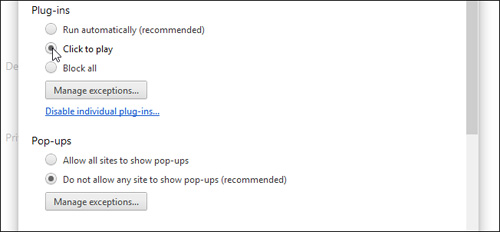
Bước 4: Một cửa sổ mới hiện ra, cuộn xuống phía dưới cho tới khi thấy mục “Plug-ins”. Thay đổi lựa chọn plugin từ “Run automatically” sang “Click to play”
Theo HowtoGeek
.svg)
