






>> Windows 8 đe dọa "cả nhà" Apple?
>> 13 tính năng đáng chú ý của Windows 8 (phần 2)
>> Trải nghiệm thực tế Windows 8 pre-beta
Các bạn có thể tải Windows 8 Consumer Preview tại đây.
 |
| Đây được xem như phiên bản thử nghiệm (beta) đầu tiên nhưng ổn định hơn rất nhiều tên gọi của mình. Gần như mọi tính năng quan trọng đều lộ diện và vô cùng hữu dụng. |
 |
| Màn hình khóa (lockscreen) có khả năng hiển thị nội dung từ ứng dụng người dùng, như số email chưa đọc, lịch hẹn. |
 |
| Khi đăng nhập, Windows 8 beta đưa bạn tới màn hình khởi động (Start screen). Các ứng dụng cần thiết như Mail (thư), Calendar (lịch), Messaging (tin nhắn) và Weather (thời tiết) xuất hiện ngay chính giữa. |
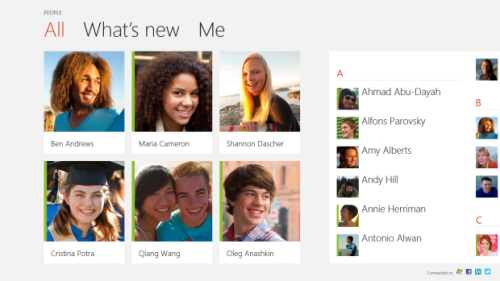 |
| Ứng dụng People (con người) cho phép sắp xếp danh bạ trên nhiều dịch vụ khác nhau. |
 |
| Giao diện ngói (tile) của ứng dụng People cũng hiển thị cập nhật mới. |
 |
| Kéo để zoom cung cấp cái nhìn toàn cảnh về nhóm ứng dụng, giúp chuyển đổi nhanh chóng giữa các ứng dụng với nhau. |
 |
| Microsoft SkyDrive cho phép đồng bộ hóa tệp tin. Microsoft chưa tiết lộ bộ nhớ giới hạn của SkyDrive. |
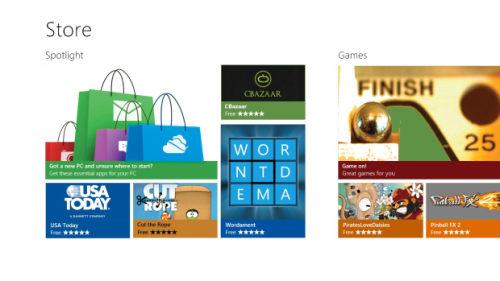 |
| Windows Store – nơi bạn có thể mua mọi ứng dụng Windows. Các ứng dụng mua qua chợ ảo sẽ được đồng bộ hóa trên mọi thiết bị Windows 8 khác. |
 |
| Internet Explorer trong giao diện Metro chạy trên giao diện tối giản, giấu mọi thứ hoàn toàn khi không dùng tới. |
 |
| Bảng điều khiển nằm ở dưới cùng màn hình ứng dụng. Trong trường hợp của IE 10, thanh địa chỉ URL ở phía dưới cùng màn hình trong khi ảnh đại diện các tab nằm trên cùng. |
 |
| Bạn có thể tìm kiếm ứng dụng trên Windows 8 bằng cách nhấp chuột vào biểu tượng Search bên phải hoặc đơn giản gõ phím ngay trên màn hình Khởi động. |
 |
| Windows 8 được tối ưu cho cả máy tính bảng và máy tính cá nhân. Hệ điều hành có cả bàn phím phần mềm, phản hồi khá tốt. |
 |
| Bàn phím chia tách kì quặc này hoạt động tốt với ngón tay cái, phù hợp với máy tính bảng được tổ chức theo chiều dọc với hai bàn tay. |
 |
| Giao diện dạng ngói của Windows 8 trên màn hình máy tính khá giống Windows 7 nhưng có chút thú vị hơn. |
 |
| Windows 8 cung cấp một số hỗ trợ màn hình kép thú vị. Bạn có thể lựa chọn phần mở rộng truyền thống, hoặc hiển thị màn hình Metro Start trên một máy tính và màn hình máy bàn truyền thống trên máy còn lại. |
 |
| Trình quản lí tác vụ Task Manager được khoác diện mạo mới “sexy” hơn và dễ sử dụng hơn. |
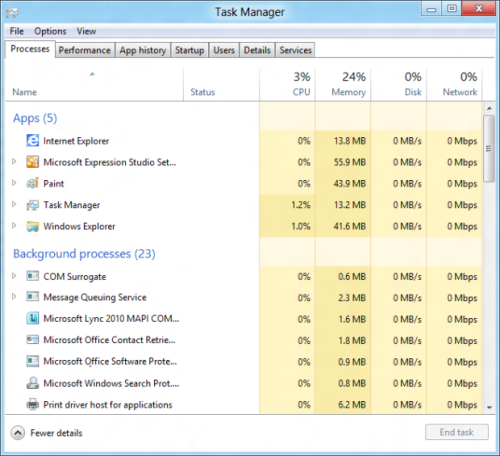 |
| Quy trình xử lí trên Task Manager cũng dễ điều hướng hơn nhiều. |
Theo Cnet
.svg)
