





Những ứng dụng OTT có chức năng nhắn tin, gọi điện, video call miễn phí tương tự như Skype hiện nay “mọc lên như nấm”, có thể kể ra ngay một số làm ví dụ như LINE, Zalo, Viber, Tango hay BeeTalk…
Mặc dù vậy, Skype vẫn là một dạng riêng biệt vì ứng dụng này hoạt động độc lập trên PC mà không cần liên kêt với tài khoản trên smartphone. Tất nhiên Skype cũng có mặt trên đủ các nền tảng di động như Android, iOS, Windows Phone, BlackBerry hay Fire (Amazon Kindle).
Hơn nữa chất lượng video call của Skype vẫn đang được đánh giá cao nên nhiều người vẫn chọn sử dụng để liên lạc với người thân khi đi học, đi công tác xa. Vì thế nếu bạn chưa từng thử qua, ICTnews sẽ hướng dẫn cách tải Skype và cài Skype để bắt đầu một cách nhanh chóng nhất.
Tải Skype, cài Skype cho PC
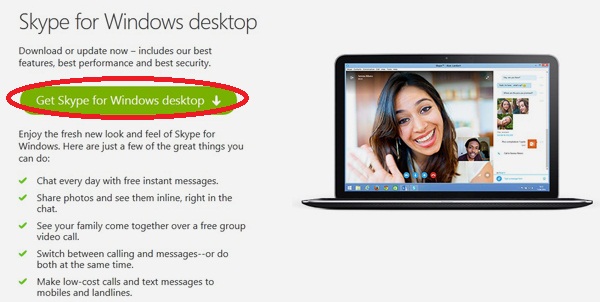
Bước 1: Trước hết bạn hãy lên trang chủ của Skype và chọn nút Get Skype for Windows desktop để tải Skype về cho PC, sau đó cài đặt.
 |
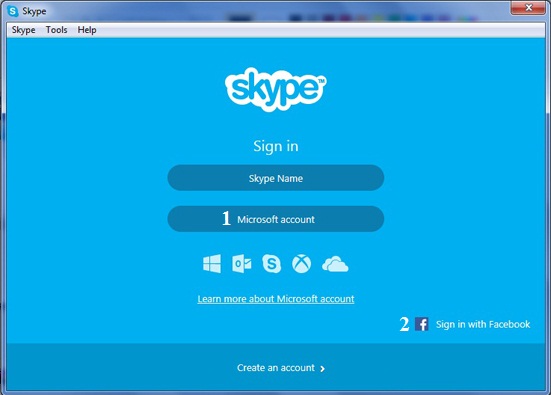
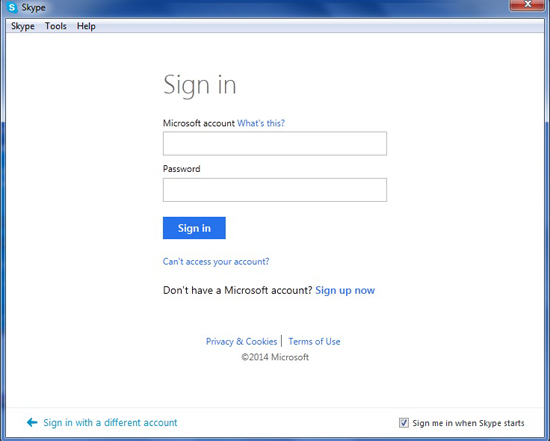
Bước 2: Sau khi cài đặt xong, lựa chọn đăng nhập bằng tài khoản Microsoft hoặc tài khoản Facebook.
 |
 |
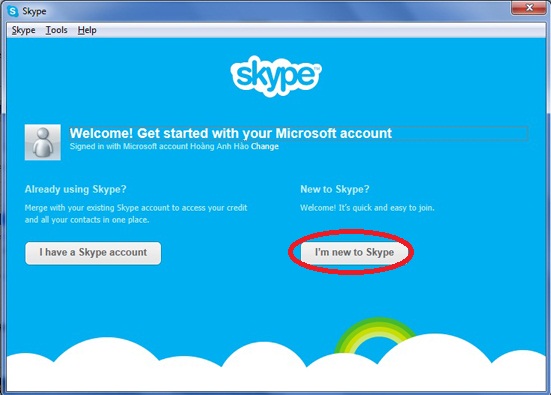
Bước 3: Hãy tạo ra một tài khoản Skype bằng cách bấm nút I’m new to Skype…
 |
 |
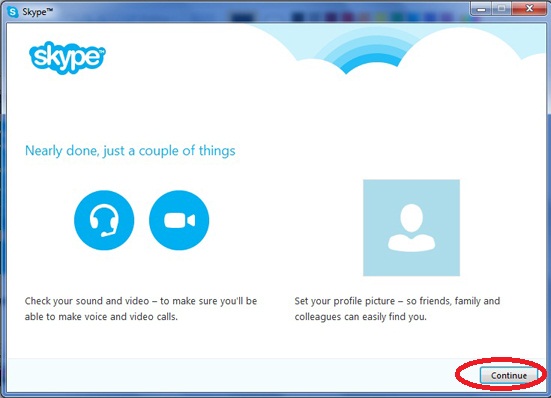
Bước 4: Bấm nút Continue để bắt đầu thực hiện quy trình thiết lập ban đầu của Skype.
 |
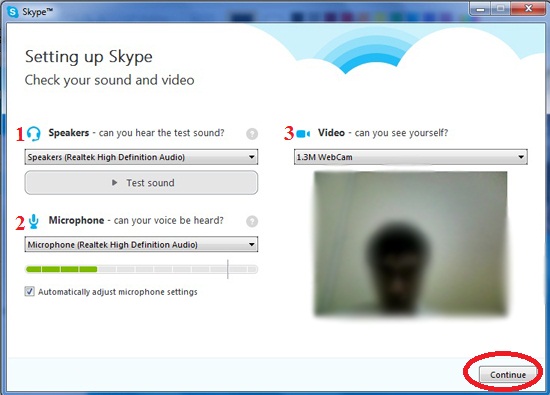
Bước 5: Skype sẽ để cho bạn chọn và kiểm tra các tín hiệu cơ bản cho một cuộc gọi video call như loa, mic thu âm hay hình ảnh webcam. Sau khi chọn xong hãy bấm Continue.
 |
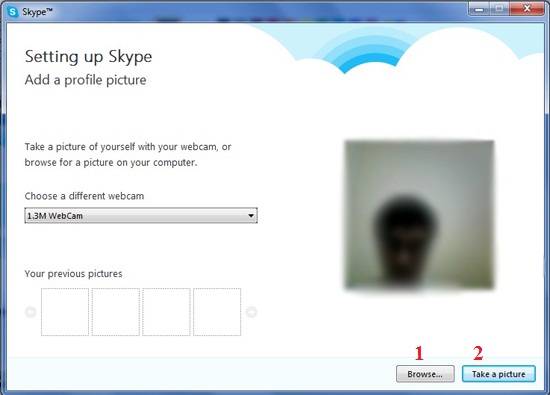
Bước 6: Bấm tiếp Continue để chọn luôn ảnh đại diện cho mình.
 |
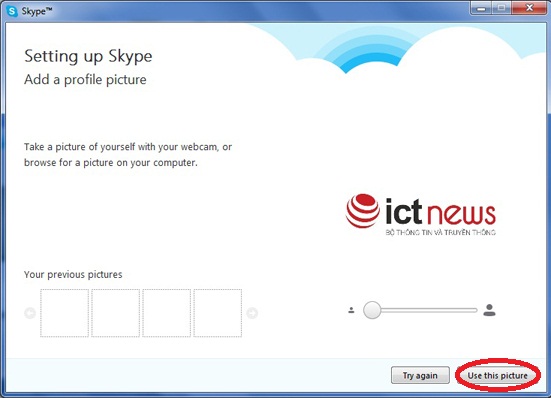
Bước 7: Bạn có thể chụp ảnh đại diện luôn bằng webcam hoặc có thể bấm nút Browse để tải ảnh từ PC lên…
 |
 |
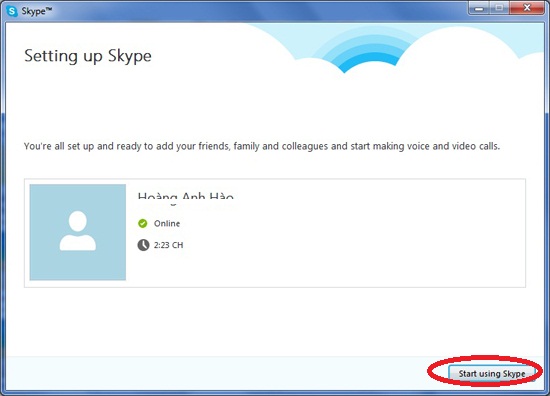
Bước 8: Bấm nút Start using Skype, vậy là bạn đã có thể bắt đầu dùng các tính năng nhắn tin, gọi điện và video call miễn phí.
 |
.svg)
