





Trên Facebook hiện nay, các hội nhóm hoạt động rất sôi nổi với đủ các ngành nghề, đơn vị, sở thích chung giữa các thành viên. Sự đa dạng của hoạt động nhóm bắt nguồn từ chỗ bất kỳ ai cũng có thể lập nhóm với tiêu chí riêng. Mặc dù vậy vẫn còn nhiều người chưa biết thiết lập quyền admin tối cao để quản ly, điều hành nhóm chặt chẽ nhất.
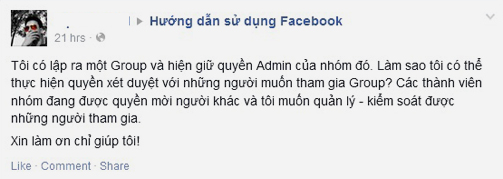 |
Vì thế ICTnews sẽ chỉ dẫn tường tận cách tạo nhóm trên Facebook với quyền admin được thiết lập cao nhất.
Bước 1: Từ giao diện chính tài khoản Facebook của bạn, hãy nhìn sang cột trái, tìm mục GROUPS và bấm More.
 |
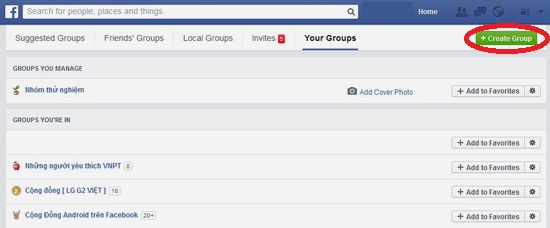
Bước 2: Từ danh sách các nhóm bạn tham gia, hãy bấm nút Create Group phía trên.
 |
Bước 3: Nhập các thông tin về nhóm, trong đó bạn có 3 lựa chọn về mức độ riêng tư của nhóm. Public là chế độ mà bất kỳ ai cũng có thể tìm thấy nhóm, xem danh sách cách thành viên và bài đăng trong nhóm; Closed là chế độ bất kỳ ai cũng có thể tìm ra nhóm và xem danh sách cách thành viên nhưng chỉ có các thành viên xem được bài đăng; Secret là chế độ chỉ có thành viên trong nhóm mới tìm được nhóm.
Sau khi chọn xong hãy bấm Create.
 |
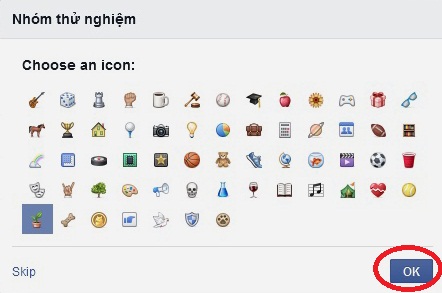
Bước 4: Chọn biểu tượng của nhóm rồi bấm OK.
 |
Bước 5: Sau khi đã tạo nhóm Facebook với chế độ riêng tư thiết lập trong quá trình khởi tạo, bạn vẫn có thể sửa đổi chế độ riêng tư, miễn sao số lượng thành viên chưa đạt đến con số 250. Khi đạt đến 250, bạn chỉ có thể đổi chế độ riêng tư thêm một lần nữa.
Để đổi chế độ riêng tư cho nhóm Facebook bạn làm admin, trong giao diện chính của nhóm hãy bấm nút “…” và chọn Edit Group Settings…
 |
 |
Lưu ý rằng trong mục tùy chỉnh này bạn còn có thể tích lựa chọn Any member can add members, but an admin must approve them (khoanh đỏ trong hình trên). Với lựa chọn này, bạn bè của các thành viên trong nhóm được mời vào sẽ phải qua thêm khâu xét duyệt của admin.
Bước 6: Quyền quản lý tối cao của admin còn ở chỗ bạn có thể xem danh sách thành viên nhóm và loại bỏ bất kỳ thành viên nào khi cần.
 |
.svg)
