





Qua Facebook Messenger, Google Hangouts, Viber
 |
Ngày nay, mọi người thường chia sẻ ảnh và video thông qua các ứng dụng chat như Facebook Messenger, Google Hangouts, Viber, Skype, ChatOn, WhatsApp, KakaoTalk, BBM… Các dịch vụ đa nền tảng này có mặt trên cả iOS và Android, dễ sử dụng và cho phép bạn gửi cả chùm ảnh một cách thuận tiện. Nhược điểm của phương pháp này là phần lớn ảnh bị giảm chất lượng so với ảnh gốc để tốc độ chuyển nhanh hơn.
Qua email
Mọi iPhone đều có ứng dụng email, ngay cả một người dùng bình thường cũng biết cách sử dụng nó. Bạn có thể gửi ảnh qua email cho bạn bè, người thân mà không giới hạn số người nhận. Tuy nhiên, phương pháp lại hạn chế lượng dữ liệu được gửi. Ví dụ, dịch vụ email của Apple cho gửi tối đa 20MB trong khi Gmail là 25MB.
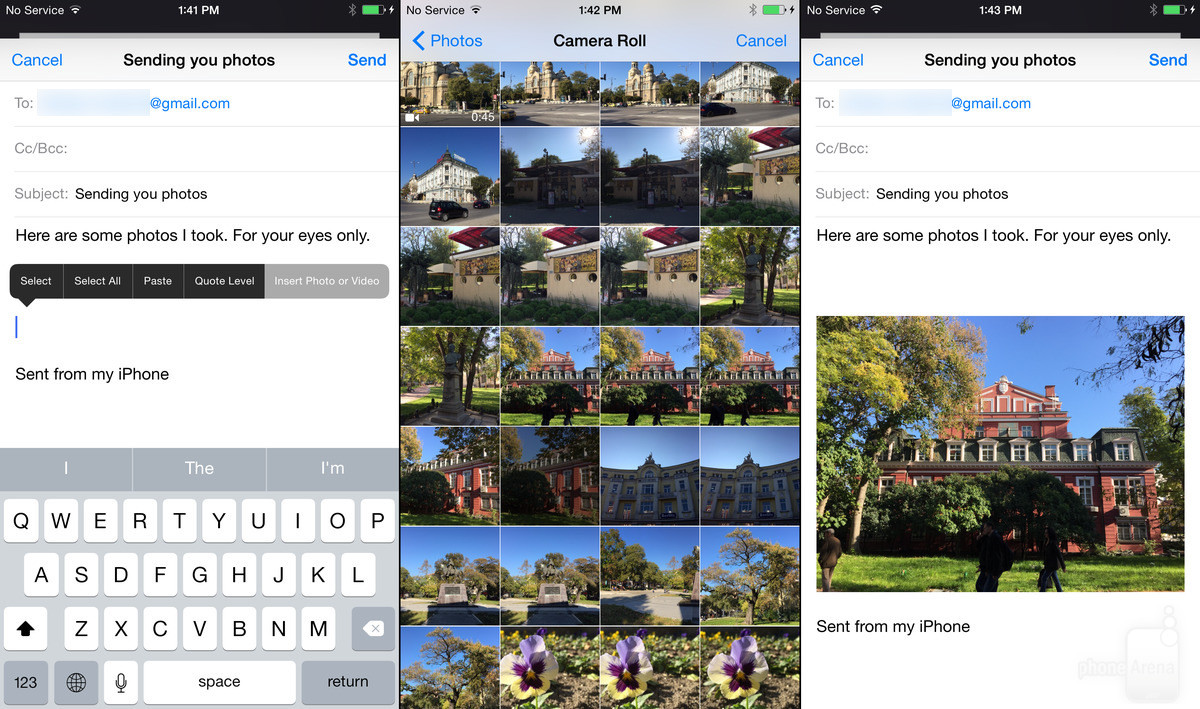 |
Để đính kèm ảnh vào email, nhấn và giữ ngón tay vào khoản trống trong phần soạn thảo. Nhấc ra khi xuất hiện menu pop-up rồi chọn Insert Photo or Video. Bạn chỉ có thể chọn 1 ảnh nếu dùng cách này.
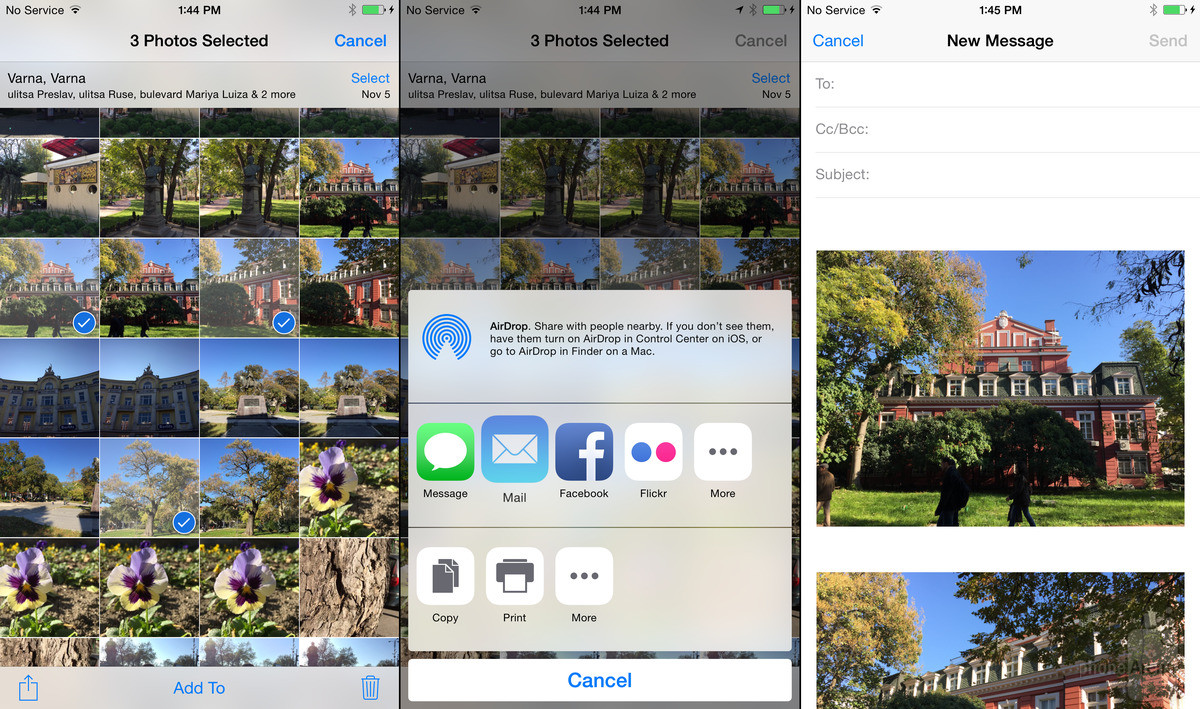 |
Để đính nhiều ảnh vào email, bạn nên làm ngay trong ứng dụng Photos. Chọn Select ở góc trên cùng bên phải, đánh dấu các bức ảnh muốn gửi, bấm vào nút chia sẻ ở góc dưới cùng bên trái, chọn ứng dụng Mail.
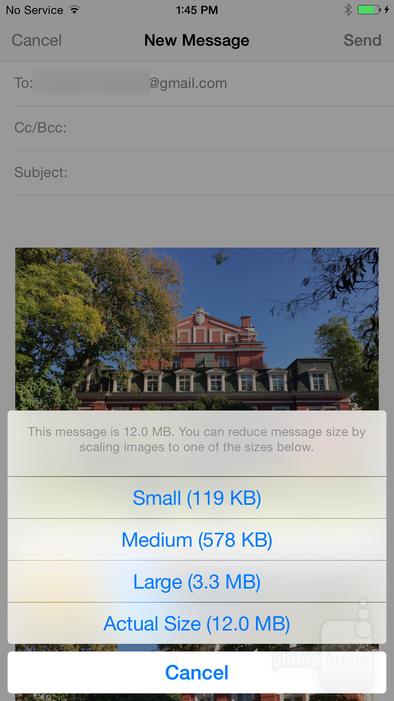 |
Ứng dụng email tự động nén video bạn muốn đính kèm nhưng bạn có thể lựa chọn giảm kích thước ảnh hoặc giữ nguyên kích thước ảnh gốc.
Qua đám mây
Dịch vụ đám mây thường được sử dụng để sao lưu dữ liệu. Bên cạnh đó, chúng còn cho phép chúng ta chia sẻ tập tin, thư viện ảnh với người dùng Android dễ dàng hơn. Dropbox và Google Drive là lựa chọn lý tưởng khi chúng có thể tạo ra các đường liên kết an toàn cho ảnh với độ phân giải đầy đủ. Không chỉ vậy, chúng hoàn toàn miễn phí, trừ phi bạn cần nhiều dung lượng hơn lựa chọn mặc định.
Về bộ nhớ, Dropbox cung cấp 2GB miễn phí song bạn có thể được tặng thêm nếu giới thiệu dịch vụ cho bạn bè hoặc hoàn thành một số yêu cầu; Google Drive “hào phóng” hơn khi đặt mức trần 15GB.
1. Dropbox
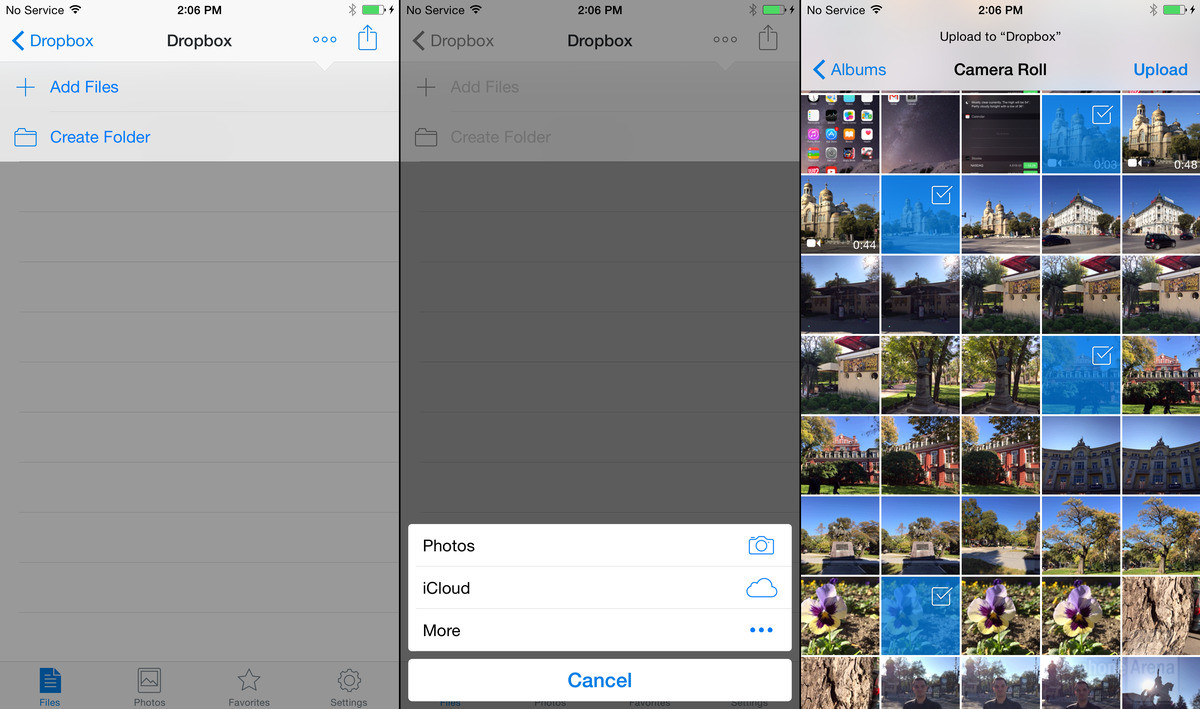 |
Sau khi cài đặt Dropbox và đăng ký tài khoản, tải ảnh bạn muốn chia sẻ lên thư mục mới trên đám mây bằng cách chạm vào biểu tượng 3 chấm tròn góc trên bên phải rồi chọn ảnh từ thư viện.
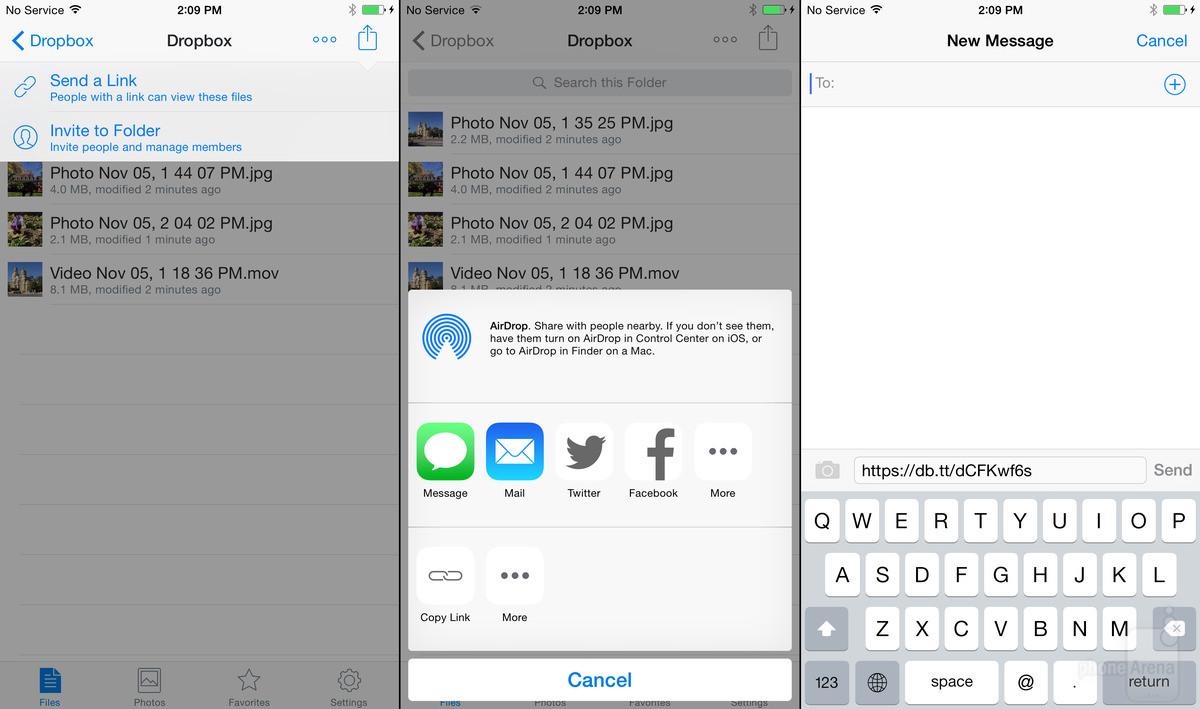 |
Ảnh tải xong, bạn bấm vào nút chia sẻ ở góc trên cùng bên phải. Từ đây, bạn có thể yêu cầu Dropbox tạo đường liên kết đến thư mục ảnh để gửi cho bạn bè. Ảnh và video được hiển thị ở độ phân giải đầy đủ.
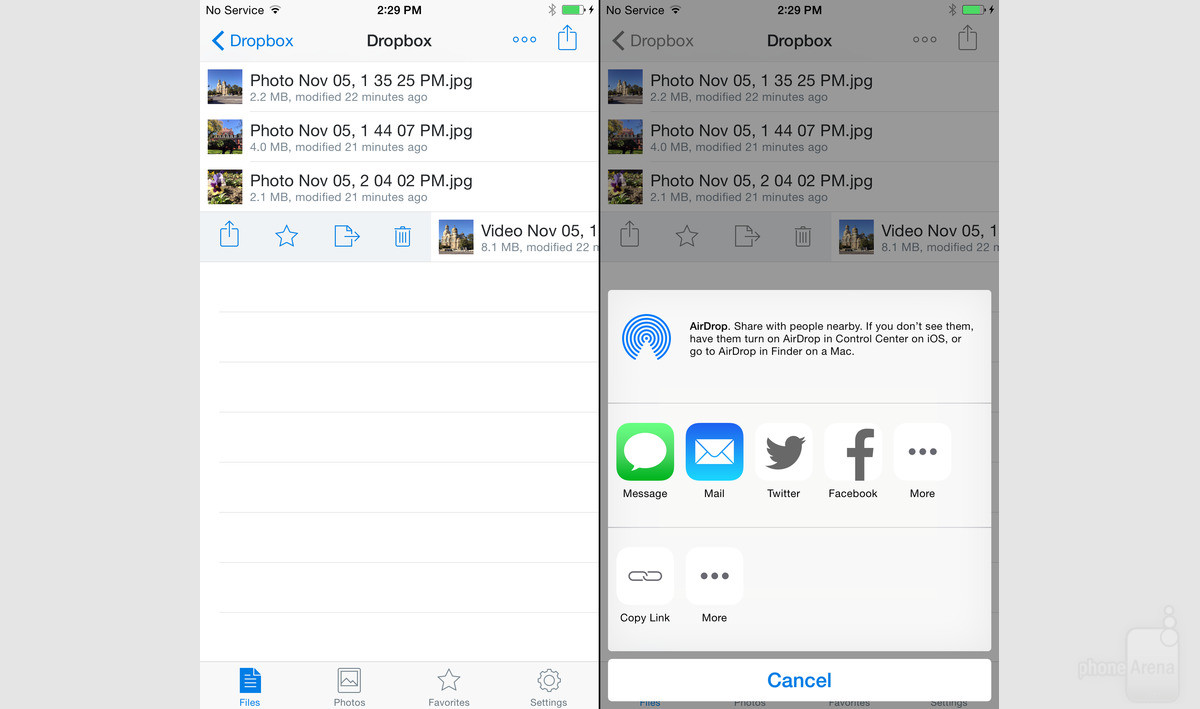 |
Để chia sẻ một ảnh hoặc video, vuốt sang bên phải để hiển thị trình đơn với các tùy chọn chia sẻ.
2. Google Drive
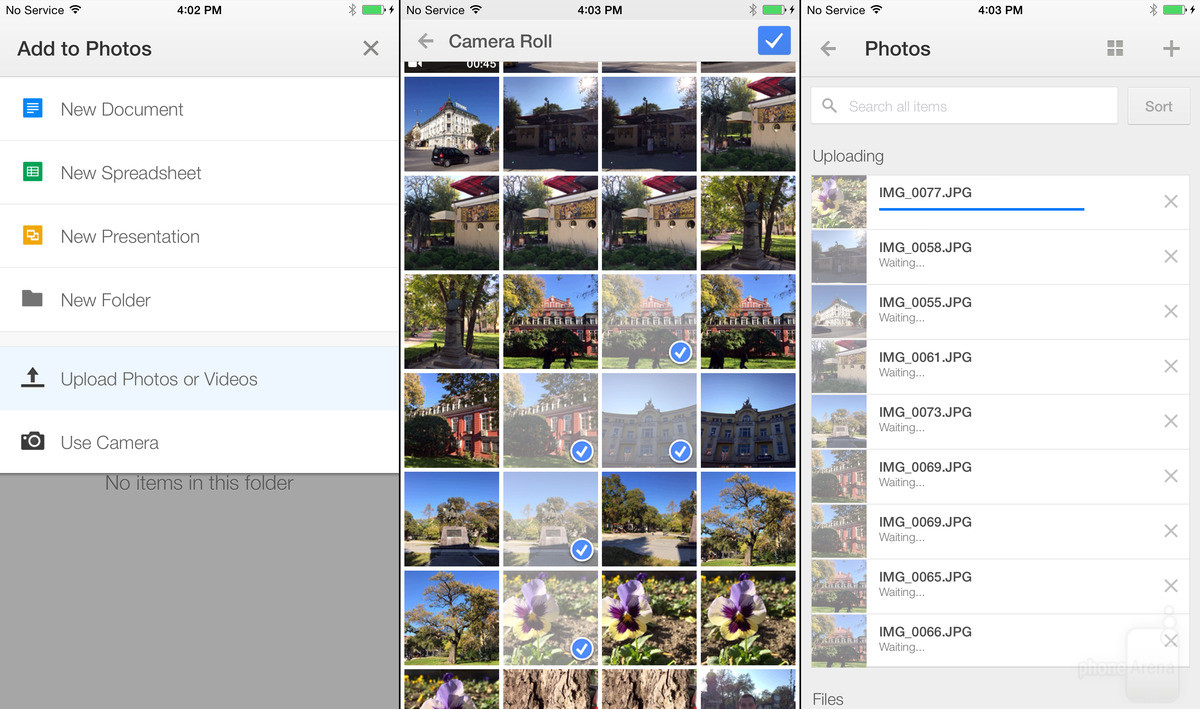 |
Quá trình gửi ảnh qua Google Drive cũng tương tự. Để chia sẻ nhiều ảnh hoặc video, bạn tải chúng lên thư mục trên đám mây.
 |
Sau đó, quay lại màn hình My Drive và chọn biểu tượng “I” kế bên tên thư mục. Hãy đảm bảo đã kích hoạt Link Sharing trước khi sử dụng nó. Từ đây, bạn có thể mời mọi người xem thư mục hoặc đề nghị Drive tạo ra đường liên kết.
 |
Để gửi một ảnh hoặc video, nhấn vào biểu tượng “I” bên cạnh ảnh rồi chọn chia sẻ.
Qua ứng dụng chia sẻ file
Có nhiều ứng dụng giúp bạn chia sẻ file giữa hai thiết bị iOS và Android, với điều kiện chúng được cài đặt trên cả hai máy. Nếu không, chúng không thể liên kết với nhau. Ba dịch vụ phổ biến được giới thiệu dưới đây:
1. Send Anywhere
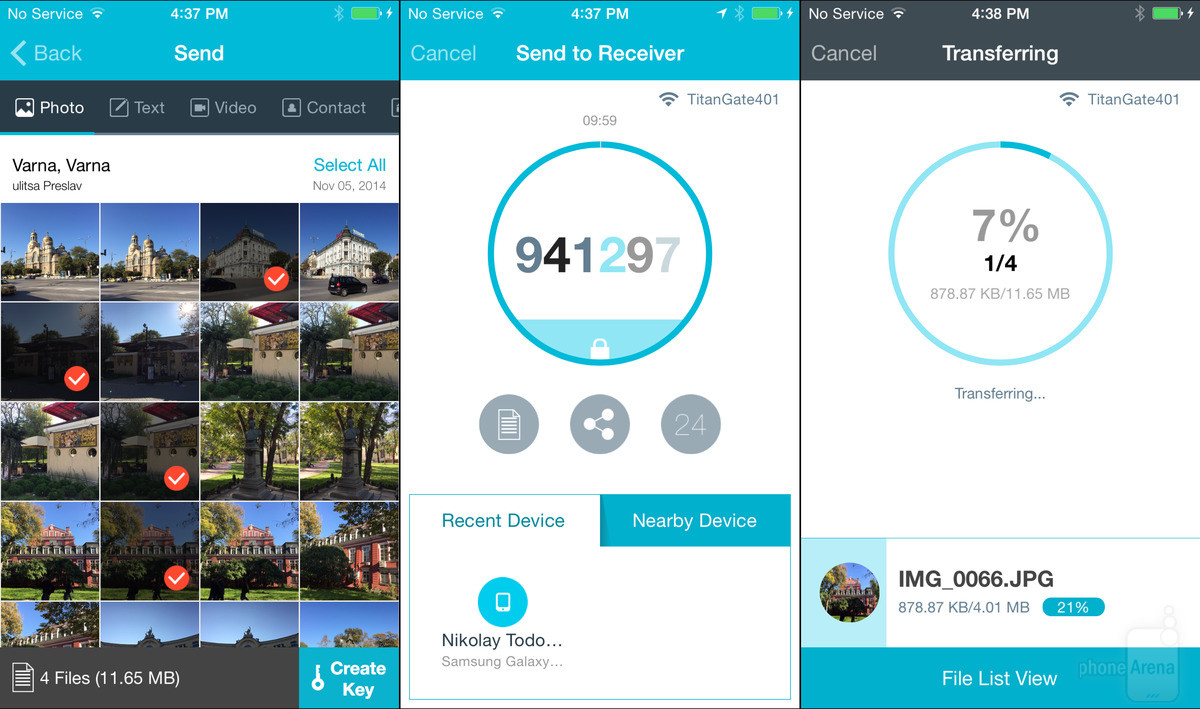 |
Bạn không cần đăng ký tài khoản mà chỉ cần cài đặt là sử dụng được ngay ứng dụng. Mở Send Anywhere, lựa chọn các ảnh, video muốn gửi đi, sau đó nó tạo ra một đoạn mã 6 chữ số. Người nhận nhập mã này trên thiết bị Android (đã cài Send Anywhere) để nhận file. Dữ liệu được gửi thông qua mạng Wi-Fi hoặc kết nối Internet.
2. Instashare
 |
Instashare hao hao Send Anywhere song yêu cầu hai máy đều kích hoạt Bluetooth để nhận diện các thiết bị ở gần, còn dữ liệu được chuyển qua Wi-Fi. Ngoài ra, hai máy phải cùng kết nối một mạng Wi-Fi để thực hiện trao đổi.
3. QikShare
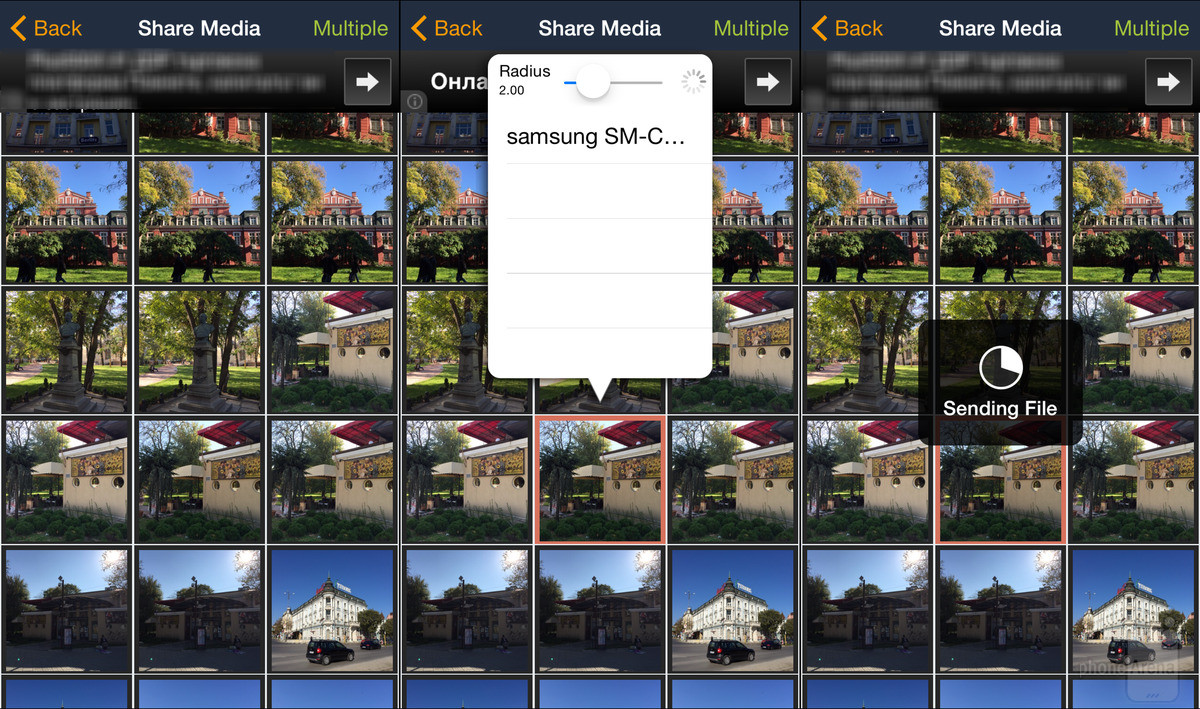 |
Nếu không thích 2 lựa chọn kể trên, bạn có thể sử dụng QikShare. Dù quảng cáo gây khó chịu cho người dùng, bản thân ứng dụng hoạt động khá tốt.
Qua máy tính
Miễn là có cáp nối USB cần thiết trong tay, bạn có thể sao chép hình ảnh thông qua trình quản lý file của máy tính. Quá trình này nhanh chóng, đơn giản, không yêu cầu kết nối Internet hay cài đặt phần mềm phụ nào cả. Đây là giải pháp tối ưu để chia sẻ các tập tin ảnh, video dung lượng lớn.
 |
Kết nối cả iPhone và Android với một máy tính, mở bộ nhớ trong của iPhone và sao chép các file muốn chia sẻ
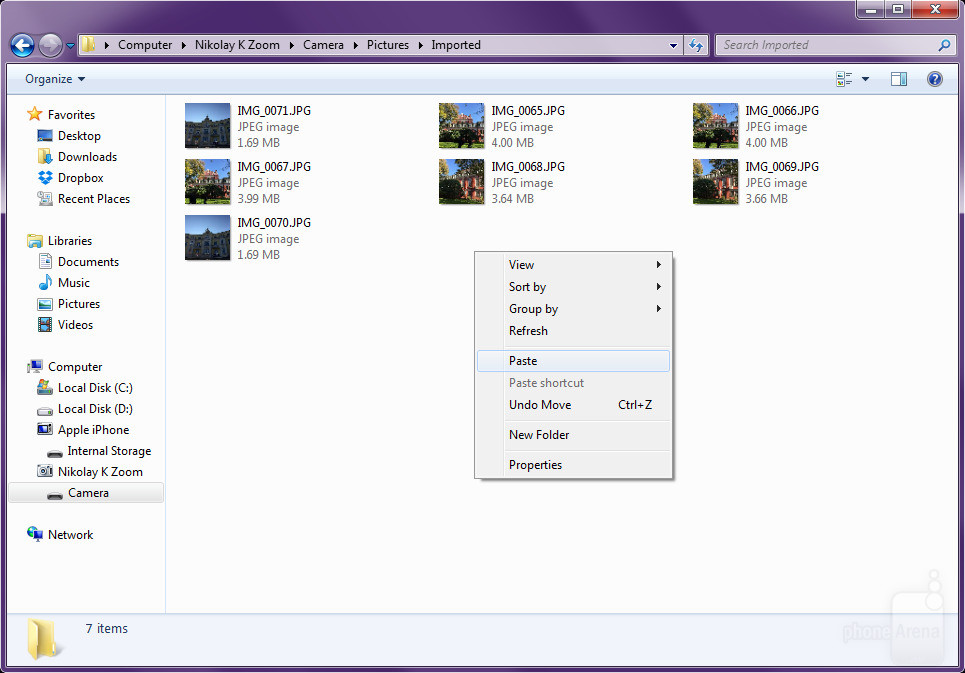 |
Sau đó, mở điện thoại/tablet Android rồi dán ảnh vào một thư mục tùy ý.
.svg)
