





Cũng như tính năng “Find My iPhone” của Apple, Android Device Manager (trình quản lý thiết bị) cho phép người dùng định vị được thiết bị bị mất hoặc thất lạc cũng như xóa dữ liệu từ xa. Khi mới mua smartphone hay tablet Android, việc đầu tiên bạn nên làm chính là kích hoạt chức năng này.
Kích hoạt Android Device Manager
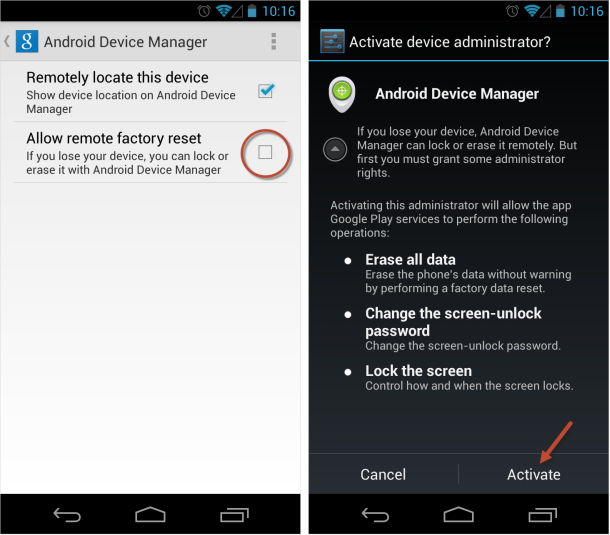 |
Trên thiết bị Android, truy cập vào mục Cài đặt > Bảo mật > Quản trị thiết bị rồi chọn tiếp Android Device Manager (trình quản lý thiết bị). Tại đây, màn hình hiển thị các tính năng như xóa dữ liệu, thay đổi mật khẩu mở khóa màn hình hay khóa màn hình. Chọn Kích hoạt.
Sử dụng Android Device Manager
Để sử dụng Android Device Manager, truy cập địa chỉ https://www.google.com/android/devicemanager và đăng nhập bằng tài khoản Google. Khi trang web đề nghị cho phép Android Device Manager sử dụng dữ liệu địa điểm hiện ra, bấm vào nút “Đồng ý” để tiếp tục.
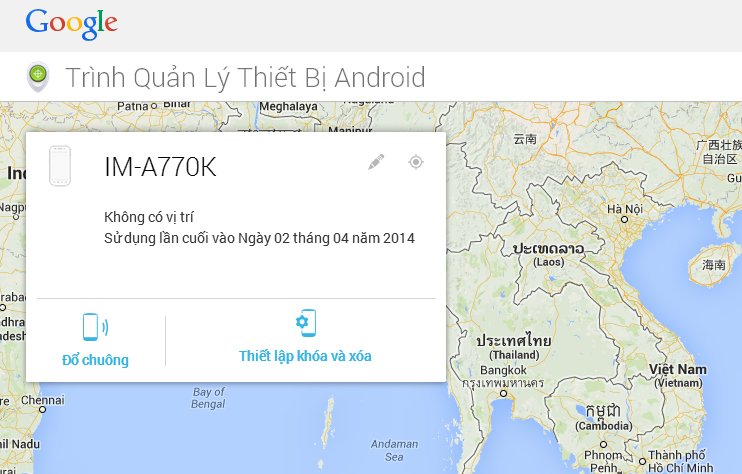 |
Sau khi đăng nhập, bạn được truy cập vào trang web quản lý thiết bị. Tên thiết bị hiện ra ở đầu trang kèm theo các tùy chọn Đổ chuông hoặc Thiết lập khóa và xóa. Vị trí của thiết bị cũng tự động hiển thị tển bản đồ, lần sử dụng cuối cùng và thời gian.
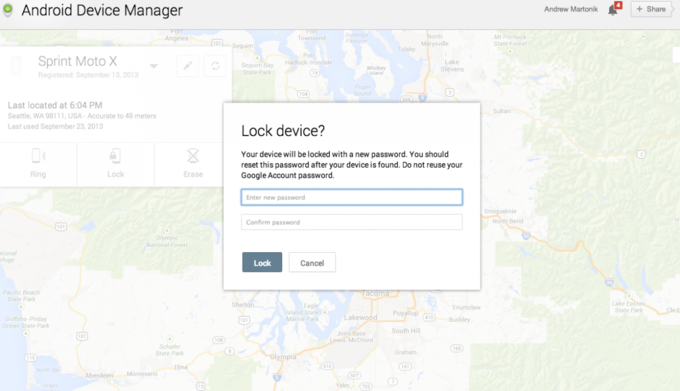 |
Chức năng Đổ chuông khiến cho thiết bị đổ chuông trong 5 phút ở âm lượng cao nhất dù đang ở chế độ im lặng hay rung. Trong khi đó, chức năng Thiết lập khóa và xóa cho phép bạn khóa thiết bị từ xa ngay lập tức để không ai có thể xem trộm dữ liệu hoặc xóa toàn bộ dữ liệu như ứng dụng, nhạc, ảnh, cài đặt trên thiết bị. Điểm đáng lưu ý là các tác vụ này không thể thực hiện nếu không có kết nối dữ liệu hoặc Wi-Fi hay máy bị tắt nguồn. Sau khi được khởi động lại hoặc trực tuyến, mọi lệnh đã phát đi trước đó sẽ được thực hiện.
Clip hướng dẫn sử dụng Android Device Manager:
.svg)
