






Google Chrome cung cấp khả năng đồng bộ hóa dữ liệu mạnh mẽ giữa các thiết bị của bạn, bao gồm lịch sử duyệt web, dấu trang, mật khẩu, phương thức thanh toán và cài đặt. Mặc dù tiện lợi, việc đồng bộ hóa liên tục này cũng tiêu tốn một lượng pin đáng kể, đặc biệt khi bạn có nhiều dữ liệu hoặc sử dụng nhiều thiết bị.
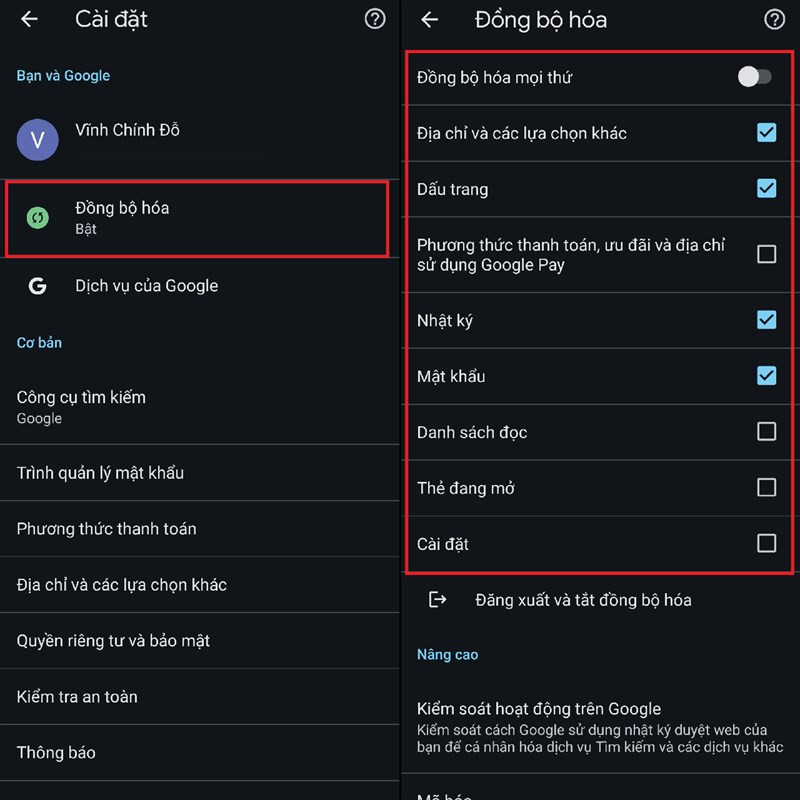
Để tắt hoặc tùy chỉnh đồng bộ hóa:
- Mở Chrome trên điện thoại Android của bạn.
- Nhấn vào biểu tượng ba chấm dọc ở góc trên bên phải (hoặc góc dưới bên phải tùy giao diện).
- Chọn "Cài đặt" (Settings).
- Nhấn vào tên tài khoản Google của bạn ở trên cùng.
- Chọn "Đồng bộ hóa" (Sync).
- Tại đây, bạn có thể tắt hoàn bộ đồng bộ hóa bằng cách gạt công tắc "Đồng bộ hóa mọi thứ" (Sync everything) hoặc tùy chỉnh từng mục bằng cách chọn "Tùy chỉnh đồng bộ hóa" (Customize sync) và bỏ chọn những mục bạn không cần đồng bộ hóa thường xuyên (ví dụ: Lịch sử, Mở tab, Cài đặt).
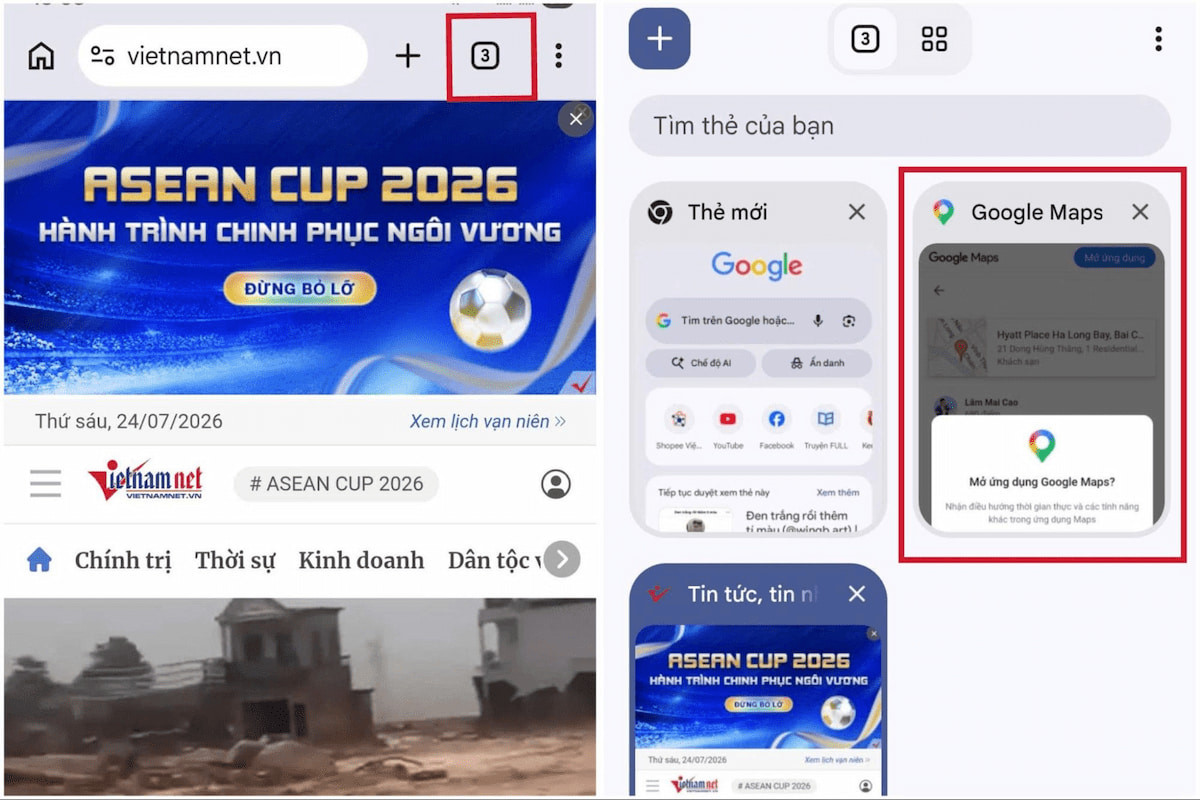
Đóng các tab không cần thiết: Hãy tạo thói quen đóng các tab ngay sau khi bạn đã đọc xong hoặc không còn nhu cầu sử dụng.
Chrome có cơ chế tự động "đóng băng" các tab không hoạt động trong một thời gian để tiết kiệm RAM, nhưng việc đóng hẳn chúng vẫn là cách tốt nhất để giảm tải cho CPU và pin.
Các ứng dụng Android thường yêu cầu nhiều quyền truy cập khác nhau như vị trí, camera, micro, v.v. Chrome cũng không ngoại lệ. Việc cấp quá nhiều quyền cho Chrome, đặc biệt là các quyền truy cập vị trí liên tục, có thể khiến ứng dụng hoạt động ngầm và tiêu tốn pin.
Để kiểm tra và quản lý quyền của Chrome:
- Vào "Cài đặt" (Settings) của điện thoại Android.
- Chọn "Ứng dụng" (Apps) hoặc "Quản lý ứng dụng" (App management).
- Tìm và chọn "Chrome".
- Chọn "Quyền" (Permissions).
- Xem xét kỹ các quyền đã cấp. Nếu có quyền nào bạn cảm thấy không cần thiết cho việc duyệt web thông thường (ví dụ: Vị trí, Micro, Camera nếu bạn ít khi dùng chúng trong Chrome), hãy tắt chúng đi. Bạn luôn có thể cấp lại quyền khi cần.
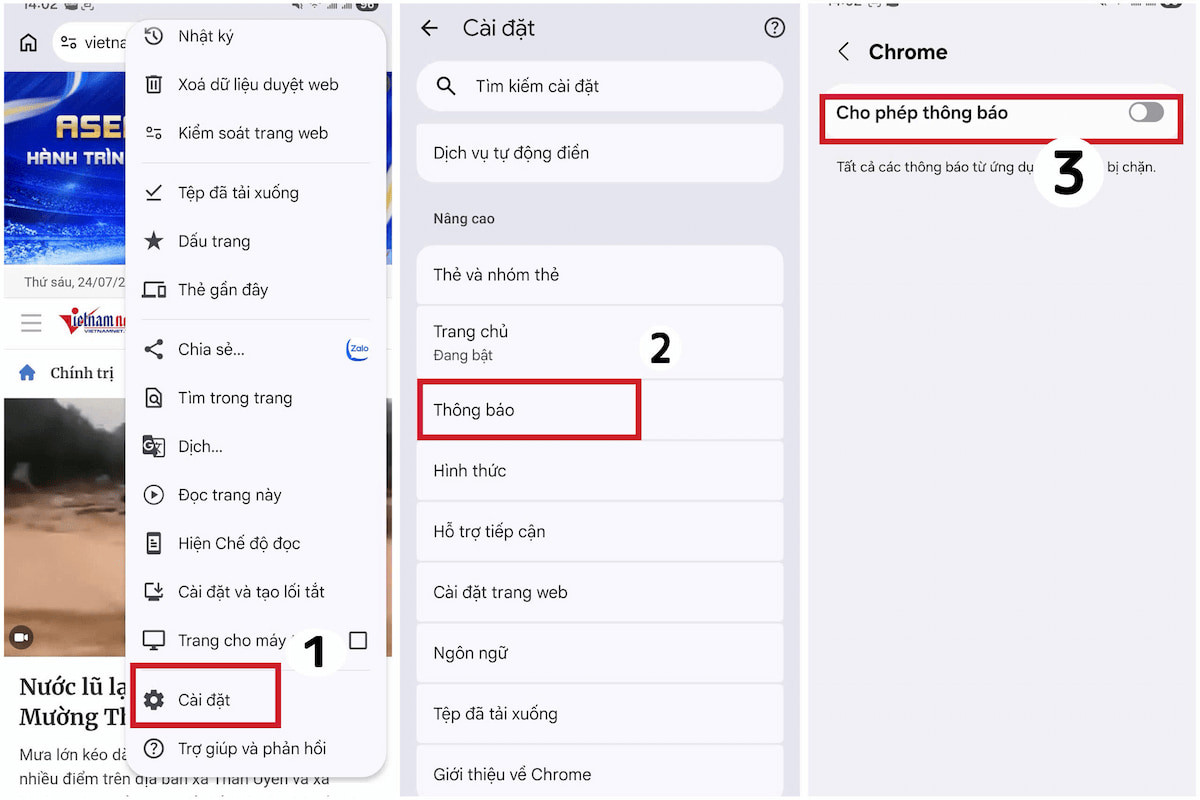
Nhiều trang web yêu cầu quyền gửi thông báo đẩy (push notifications) để thông báo tin tức, khuyến mãi hoặc cập nhật. Mặc dù hữu ích, việc nhận quá nhiều thông báo không chỉ gây phiền nhiễu mà còn khiến Chrome phải hoạt động ngầm để kiểm tra và hiển thị chúng, từ đó tiêu tốn pin.
Để tắt thông báo:
- Trong Chrome, vào "Cài đặt" (Settings).
- Chọn "Thông báo" (Notifications).
- Tại đây, bạn có thể tắt hoàn toàn thông báo của Chrome hoặc tùy chỉnh thông báo cho từng trang web cụ thể. Hãy tắt thông báo từ những trang web bạn không quan tâm.
Google liên tục phát hành các bản cập nhật cho Chrome để vá lỗi, cải thiện bảo mật và tối ưu hóa hiệu suất, bao gồm cả việc giảm tiêu thụ pin. Đảm bảo bạn luôn sử dụng phiên bản Chrome mới nhất là một cách đơn giản nhưng hiệu quả để tận dụng những cải tiến này.
Để kiểm tra và cập nhật Chrome:
- Mở ứng dụng Google Play Store trên điện thoại của bạn.
- Tìm kiếm "Google Chrome".
- Nếu có bản cập nhật, bạn sẽ thấy nút "Cập nhật" (Update). Nhấn vào đó để cài đặt.
Đối với phiên bản Chrome trên máy tính, tiện ích mở rộng là một phần không thể thiếu. Tuy nhiên, trên Android, Chrome không hỗ trợ tiện ích mở rộng theo cách tương tự. Nếu bạn đang sử dụng một trình duyệt dựa trên Chromium khác có hỗ trợ tiện ích mở rộng trên Android, hãy lưu ý rằng mỗi tiện ích mở rộng đều tiêu tốn tài nguyên và có thể ảnh hưởng đến thời lượng pin. Hãy chỉ cài đặt những tiện ích thực sự cần thiết và gỡ bỏ những cái không dùng đến.
Nếu điện thoại Android của bạn có màn hình AMOLED (phổ biến trên các dòng điện thoại cao cấp và tầm trung hiện nay), việc sử dụng chế độ tối (Dark Mode) trong Chrome có thể giúp tiết kiệm pin đáng kể. Màn hình AMOLED hiển thị màu đen bằng cách tắt hoàn toàn các pixel, do đó không tiêu thụ năng lượng.
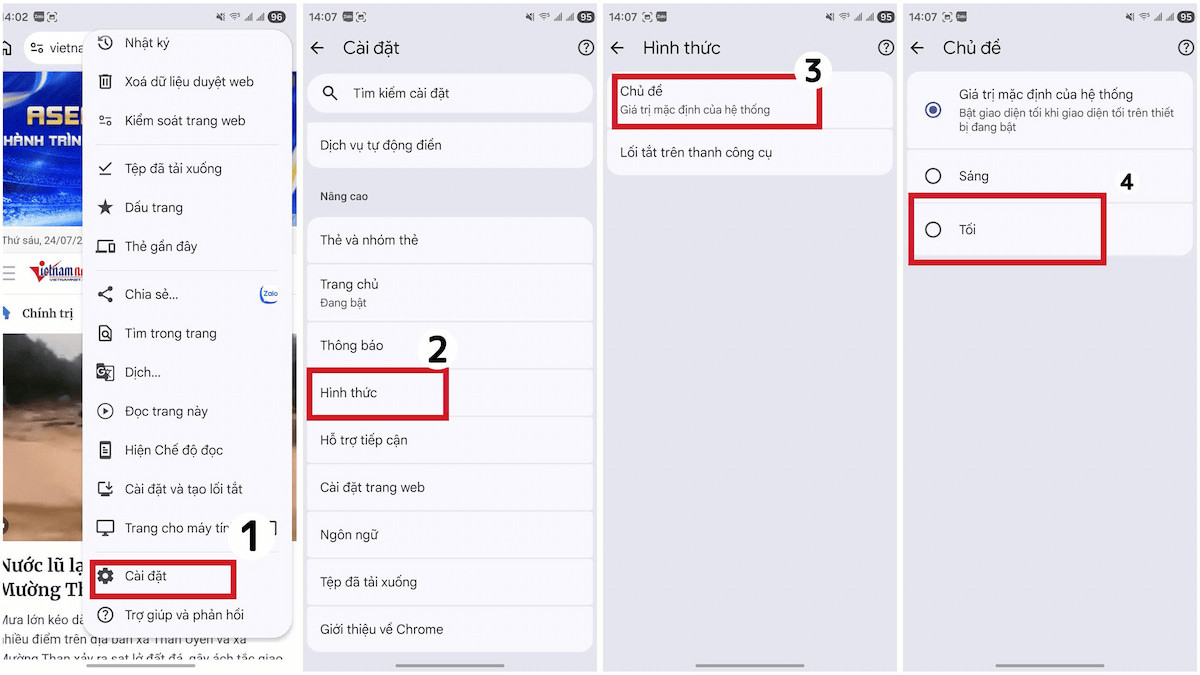
Để bật chế độ tối trong Chrome:
- Vào "Cài đặt" (Settings) của Chrome.
- Chọn "Chủ đề" (Theme).
- Chọn "Tối" (Dark) hoặc "Mặc định hệ thống" (System default) nếu bạn đã bật chế độ tối cho toàn bộ hệ thống.
.svg)
