






Tích hợp giấy tờ vào VNeID như thế nào?
Người dùng có thể thêm các loại giấy tờ vào VNeID thông qua mục “Ví giấy tờ”.
Điều kiện cần có:
- Tài khoản VNeID đã xác thực mức 2
- Thông tin cá nhân trùng với dữ liệu quốc gia
- Thiết bị có kết nối internet ổn định
Hướng dẫn cách tích hợp giấy tờ vào VNeID
Đây là quy trình chung áp dụng cho hầu hết các loại giấy tờ
Điều kiện cần có:
Đã cài ứng dụng VNeID
Tài khoản đã xác thực định danh điện tử mức 2
Thông tin cá nhân trùng khớp với dữ liệu quốc gia
Các bước thực hiện:
Bước 1: Mở ứng dụng VNeID → đăng nhập
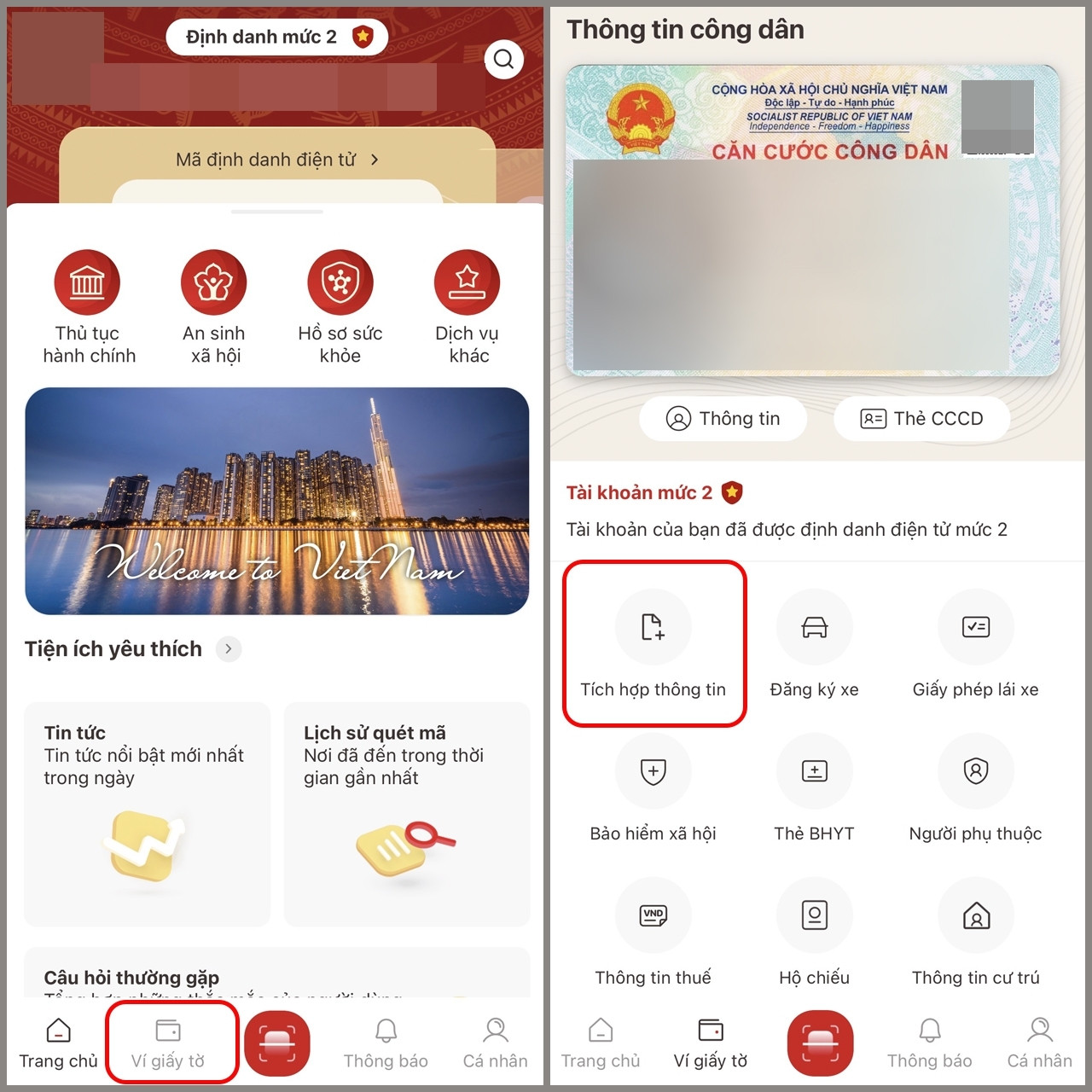
Bước 2: Chọn mục Ví giấy tờ
Bước 3: Nhấn Thêm giấy tờ
Bước 4: Chọn loại giấy tờ cần tích hợp
Bước 5: Xác nhận thông tin để hệ thống tự đồng bộ
Sau khi thành công, giấy tờ sẽ hiển thị trong ứng dụng
Cách tích hợp căn cước công dân vào VNeID
Căn cước công dân (CCCD) là giấy tờ cốt lõi và bắt buộc khi sử dụng VNeID. Thực tế, khi đăng ký tài khoản VNeID, thông tin CCCD đã được đồng bộ tự động.
- Người dân sẽ không cần tích hợp CCCD thủ công
- CCCD đã được tích hợp sẵn khi bạn tạo tài khoản
- Đây là nền tảng để xác thực các giấy tờ khác
Cách kiểm tra CCCD đã tích hợp chưa
Bước 1: Mở VNeID và đăng nhập
Bước 2: Vào mục Ví giấy tờ
Bước 3: Kiểm tra mục Căn cước công dân
Nếu hiển thị đầy đủ: Ảnh, Số CCCD, Thông tin cá nhân
Nghĩa là đã tích hợp thành công
Lưu ý quan trọng:
- Cần định danh mức 2 để hiển thị đầy đủ
- Nếu không thấy CCCD thì cần cập nhật lại thông tin hoặc xác thực lại
Cách tích hợp hộ chiếu vào VNeID
Hộ chiếu là giấy tờ đang được mở rộng tích hợp trên VNeID nhằm phục vụ các thủ tục liên quan đến xuất nhập cảnh.
Có tích hợp hộ chiếu được không?
Có, nhưng tùy thời điểm triển khai
Một số tài khoản đã có thể tích hợp
Một số trường hợp chưa hiển thị do chưa đồng bộ dữ liệu
Cách tích hợp hộ chiếu (nếu hệ thống hỗ trợ)
Bước 1: Mở VNeID
Bước 2: Vào Ví giấy tờ
Bước 3: Chọn Thêm giấy tờ
Bước 4: Chọn Hộ chiếu
Bước 5: Xác nhận thông tin
Hệ thống sẽ đồng bộ từ dữ liệu xuất nhập cảnh
Nếu không thấy mục “Hộ chiếu” thì sao?
Đây là tình huống rất phổ biến, bạn cần:
- Cập nhật phiên bản mới của ứng dụng
- Kiểm tra đã định danh mức 2 chưa
- Chờ hệ thống cập nhật dữ liệu
Lưu ý: Không phải tài khoản nào cũng hiển thị ngay tính năng này
Cách tích hợp thẻ BHYT vào VNeID
Thẻ bảo hiểm y tế là giấy tờ được sử dụng thường xuyên trong khám chữa bệnh, vì vậy việc tích hợp thẻ bảo hiểm y tế vào VNeID sẽ giúp người dân thuận tiện hơn khi đi khám theo quy định
Các bước:
- Vào Ví giấy tờ
- Chọn Thêm giấy tờ
- Chọn Bảo hiểm y tế
- Xác nhận thông tin
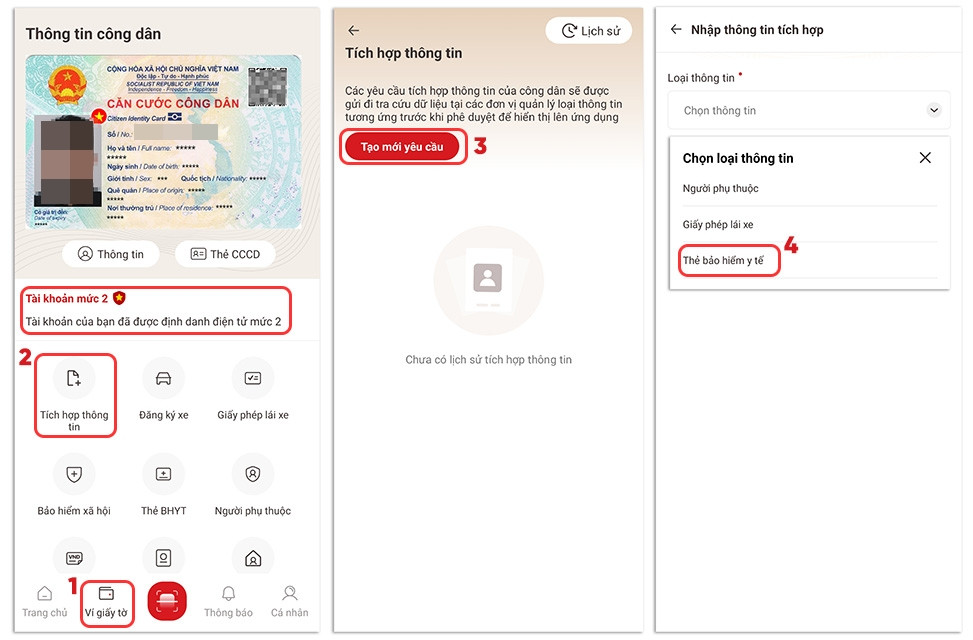
Lưu ý: Dữ liệu được đồng bộ từ hệ thống của Bảo hiểm xã hội Việt Nam
Cách tích hợp giấy phép lái xe (GPLX) vào VNeID
Tích hợp giấy phép lái xe vào VNeID giúp bạn xuất trình nhanh khi tham gia giao thông.
Các bước:
- Mở VNeID, vào Ví giấy tờ
- Chọn Thêm giấy tờ
- Chọn Giấy phép lái xe: Nhập số GPLX (số trên bằng lái) > Chọn hạng GPLX (A1, A2, B2...).
- Xác nhận thông tin
Hệ thống sẽ đồng bộ dữ liệu từ cơ quan quản lý
Cách tích hợp đăng ký xe vào VNeID
Đăng ký xe cũng có thể tích hợp vào VNeID để tra cứu nhanh thông tin phương tiện.
Điều kiện tích hợp vào VNeID:
- Xe đã đăng ký chính chủ
- Thông tin trùng khớp hệ thống
Các bước thực hiện:
- Bước 1: Mở VNeID và đăng nhập
- Bước 2: Vào Ví giấy tờ
- Bước 3: Chọn Thêm giấy tờ
- Bước 4: Chọn Đăng ký xe
- Bước 5: Xác nhận để hệ thống đồng bộ dữ liệu
Sau khi tích hợp, bạn có thể: Xem thông tin xe theo biển số, Kiểm tra chủ sở hữu, Xuất trình khi cần thiết
Lưu ý: Một số trường hợp vẫn cần mang bản giấy theo quy định hiện hành
Cách tích hợp thông tin người phụ thuộc vào VNeID
Thông tin người phụ thuộc thường dùng trong bảo hiểm và thuế.
Các bước:
Bước 1: Vào mục Cá nhân
Bước 2: Chọn Thông tin bổ sung / Người phụ thuộc
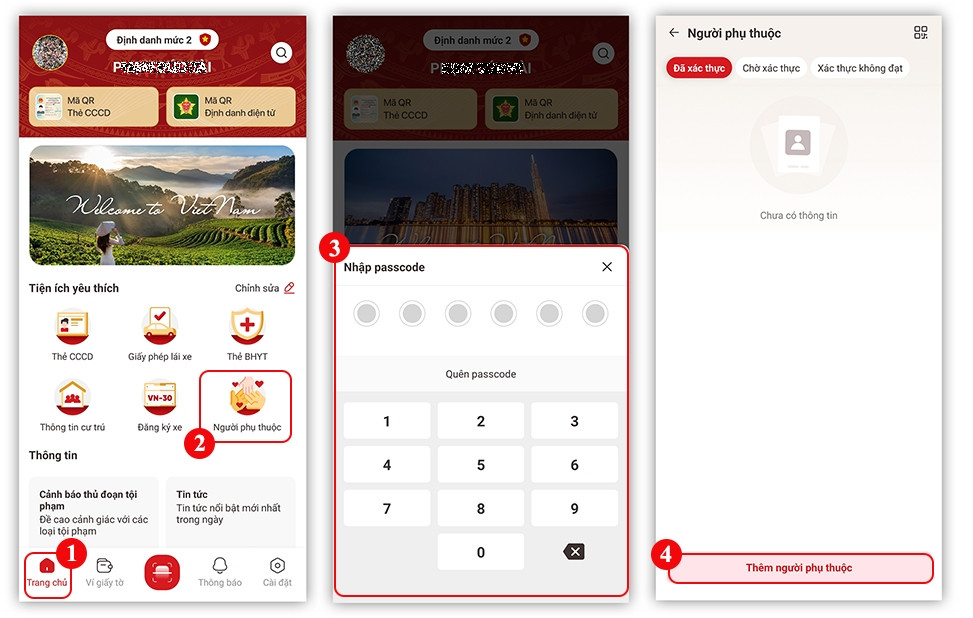
Bước 3: Nhập thông tin: Họ tên, Ngày sinh, Giấy tờ liên quan
Bước 4: Xác nhận và lưu
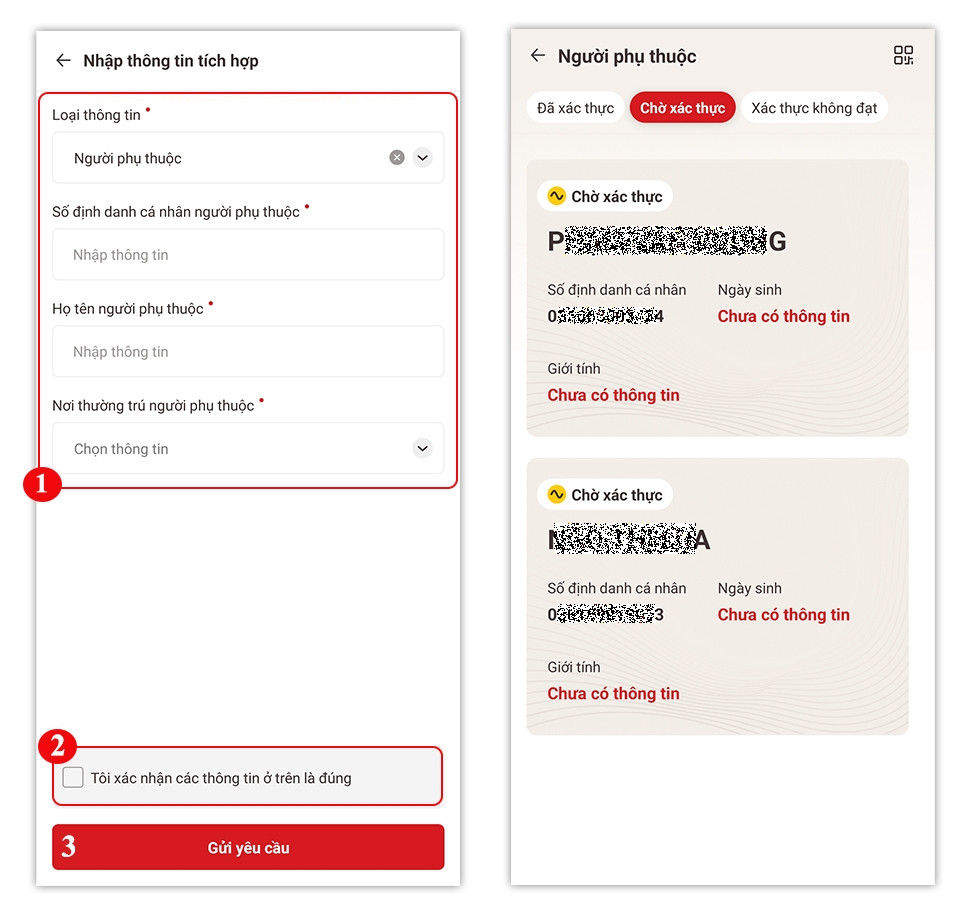
Lưu ý: Một số trường hợp cần xác thực thêm
Lợi ích khi tích hợp giấy tờ vào VNeID
- Không cần mang nhiều giấy tờ bản cứng
- Tra cứu nhanh mọi lúc
- Hỗ trợ làm thủ tục hành chính online
- Tăng tính bảo mật thông tin cá nhân
Lưu ý quan trọng khi sử dụng tích hợp giấy tờ vào VNeID
- Thông tin phải trùng khớp dữ liệu quốc gia
- Cần định danh mức 2 để sử dụng đầy đủ
- Một số giấy tờ có thể cập nhật chậm tùy hệ thống
- Không phải lúc nào cũng thay thế hoàn toàn bản giấy
.svg)
