






Lợi ích của việc hạn chế/chặn quảng cáo trên điện thoại
Việc chặn hoặc giảm quảng cáo không chỉ giúp trải nghiệm sử dụng tốt hơn mà còn mang lại nhiều lợi ích thiết thực trong quá trình sử dụng thiết bị.
Trước hết, người dùng sẽ tránh được các nội dung gây phiền toái, đặc biệt là quảng cáo bật lên liên tục khi sử dụng ứng dụng hoặc lướt web. Bên cạnh đó, việc hạn chế quảng cáo cũng giúp giảm tiêu hao dữ liệu di động và tiết kiệm pin, do thiết bị không phải tải quá nhiều nội dung không cần thiết.
Ngoài ra, chặn quảng cáo còn góp phần tăng cường bảo mật, tránh các quảng cáo chứa liên kết độc hại hoặc dẫn đến website không an toàn.
Một số lợi ích chính:
- Giảm lag, tăng tốc độ máy
- Tiết kiệm dữ liệu và pin
- Hạn chế rủi ro bảo mật
- Trải nghiệm sử dụng mượt hơn
Cách chặn quảng cáo trên điện thoại Android
Hiện nay có nhiều cách để chặn quảng cáo trên Android, từ cài đặt hệ thống đến sử dụng công cụ hỗ trợ. Dưới đây là những cách phổ biến và hiệu quả nhất.
1. Tắt quảng cáo cá nhân hóa trên Android
Android cho phép bạn hạn chế việc theo dõi hành vi để hiển thị quảng cáo phù hợp.
Các bước thực hiện:
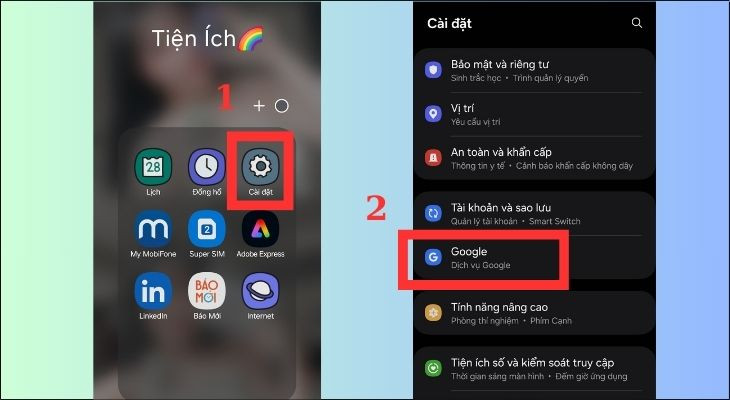
Bước 1: Vào Cài đặt > Chọn mục Google.
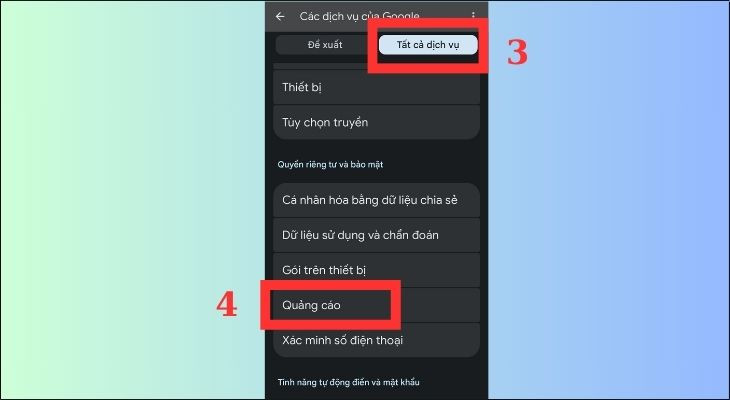
Bước 2: Chọn Tất cả dịch vụ > Sau đó chọn Quảng cáo
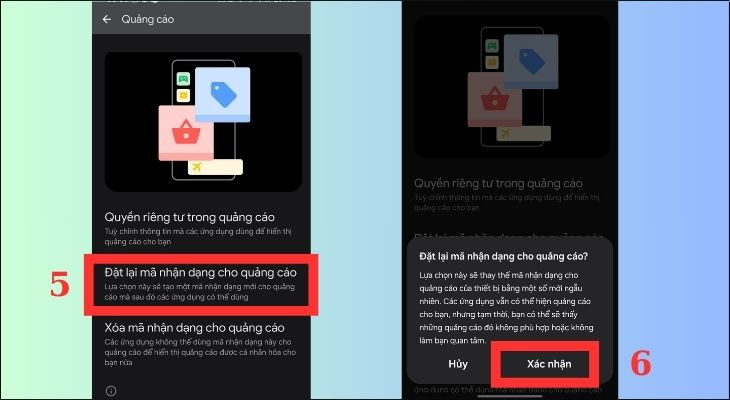
Bước 3: Cửa sổ mới hiện ra, bạn chọn mục Đặt lại mã nhận dạng cho Quảng cáo > Chọn Xác nhận.
2. Sử dụng phần mềm chặn quảng cáo trên Android
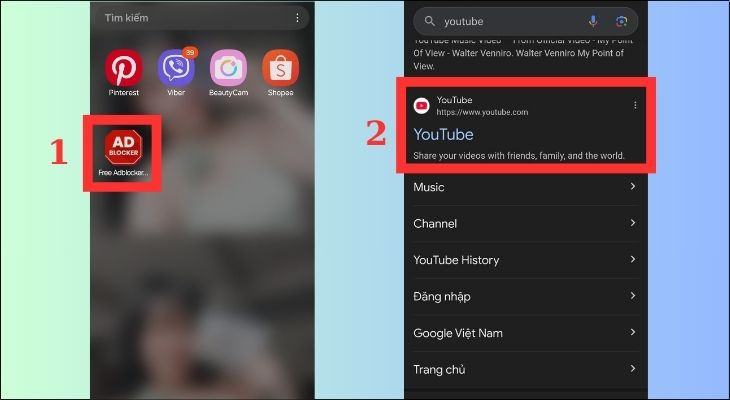
Bước 1: Cài đặt Adblock Browser trên Android (TẠI ĐÂY)
Bước 2: Mở trình duyệt Adblock đã cài đặt > Truy cập đến một website bất kỳ.
Cài đặt Adblock Browser trên Android
Adblock Browser sẽ giúp loại bỏ phần lớn quảng cáo gây phiền nhiễu khỏi website mà bạn truy cập.
3. Gỡ ứng dụng gây quảng cáo
Một số ứng dụng miễn phí có thể hiển thị quảng cáo quá mức hoặc gây popup liên tục.
Cách xử lý:
Kiểm tra ứng dụng mới cài
Gỡ các app không rõ nguồn gốc
Chỉ cài app từ nguồn uy tín
4. Kiểm soát quyền ứng dụng
Một số ứng dụng hiển thị quảng cáo do có quyền đặc biệt.
Cách thực hiện:
- Vào Cài đặt → Ứng dụng
- Kiểm tra quyền như: Hiển thị trên ứng dụng khác; Truy cập internet
- Và thực hiện việc tắt bỏ nếu không cần thiết
Chặn quảng cáo khi lướt web trên Android
1. Sử dụng ứng dụng chặn quảng cáo
Bạn có thể cài thêm ứng dụng hỗ trợ chặn quảng cáo khi lướt web trên Androi như: AdGuard, Adblock Browser, AdAway (cần root), và Poper Blocker
- AdGuard (khuyên dùng): Chặn quảng cáo trên toàn bộ thiết bị, bao gồm trình duyệt, ứng dụng và trò chơi, giúp tiết kiệm pin và dữ liệu.
- Adblock Browser: Trình duyệt chuyên dụng chặn quảng cáo, pop-up và banner, mang lại trải nghiệm lướt web mượt mà.
- AdAway: Ứng dụng mã nguồn mở, chặn quảng cáo dựa trên tên miền, hoạt động hiệu quả nhưng yêu cầu quyền root.
- AdBlocker Ultimate: Ứng dụng miễn phí, tương thích với nhiều trình duyệt như Firefox, Opera, giúp loại bỏ các quảng cáo độc hại.
- Poper Blocker: Tập trung vào việc ngăn chặn các cửa sổ pop-up và pop-under gây khó chịu.
Lưu ý: Chỉ tải từ nguồn chính thức
2. Chặn quảng cáo trong trình duyệt Chrome
Nếu bạn thường xuyên lướt web, có thể chặn quảng cáo trực tiếp trong trình duyệt.
Các bước thực hiện:
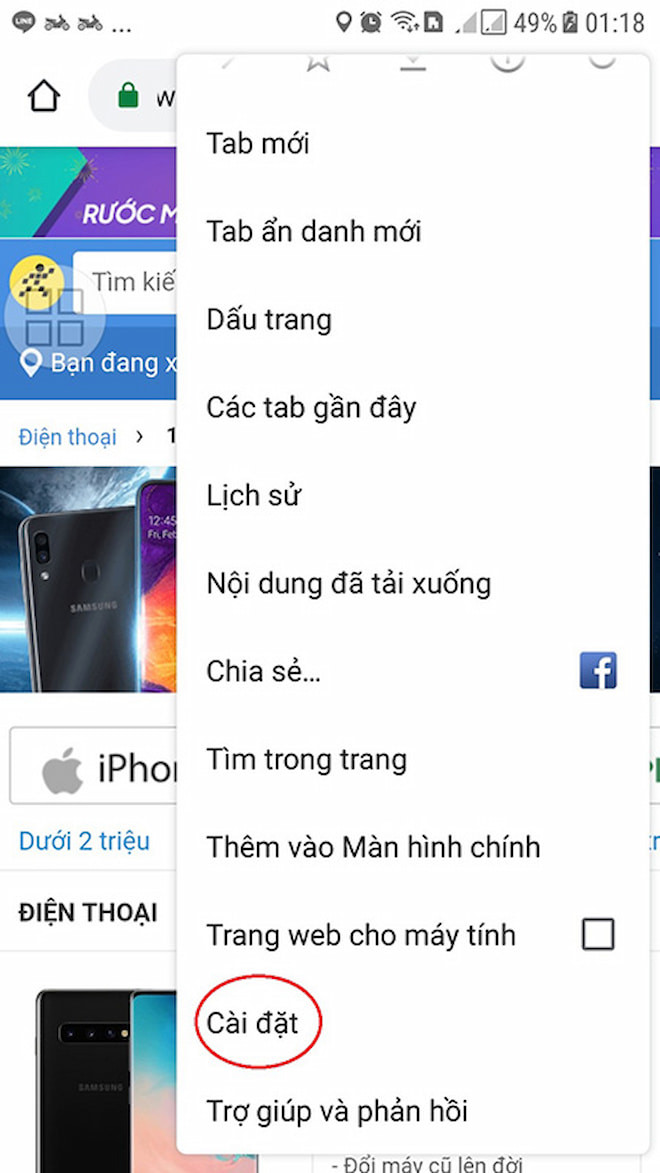
Bước 1: Mở trình duyệt trên chiếc điện thoại của bạn và tìm đến phần Cài đặt.
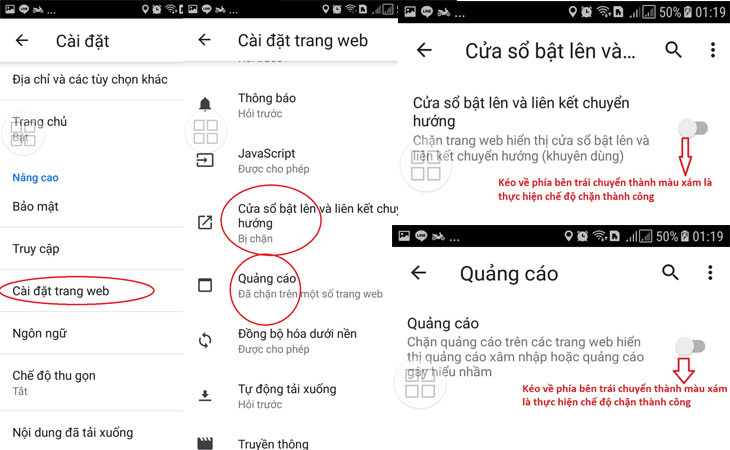
Bước 2: Click vào phần Cài đặt trang web > Kích hoạt chức năng chặn cửa sổ Bật lên (Pop-up) và chặn quảng cáo (Ads) theo như hình.
Lưu ý quan trọng khi chặn quảng cáo
Việc chặn quảng cáo cần thực hiện đúng cách để tránh ảnh hưởng đến thiết bị.
Không nên dùng tool crack hoặc app không rõ nguồn
Một số ứng dụng có thể không hoạt động nếu bị chặn quảng cáo
Không thể chặn 100% quảng cáo trên Android
.svg)
