






Thủ thuật xem số điện thoại trên Zalo đơn giản (điện thoại, máy tính, laptop)
Để xem số điện thoại trên Zalo bằng điện thoại, người dùng cần vào trang cá nhân của đối phương và kiểm tra mục thông tin. Tuy nhiên, số điện thoại chỉ hiển thị khi người đó cho phép hoặc đã lưu trong danh bạ.
Cách xem trên điện thoại
Bước 1: Mở ứng dụng Zalo. Truy cập vào ứng dụng Zalo trên điện thoại của bạn.
Bước 2: Chọn cuộc trò chuyện hoặc bạn bè cần xem
- Vào mục Tin nhắn nếu đã từng nhắn
- Hoặc vào mục Danh bạ để tìm người đó
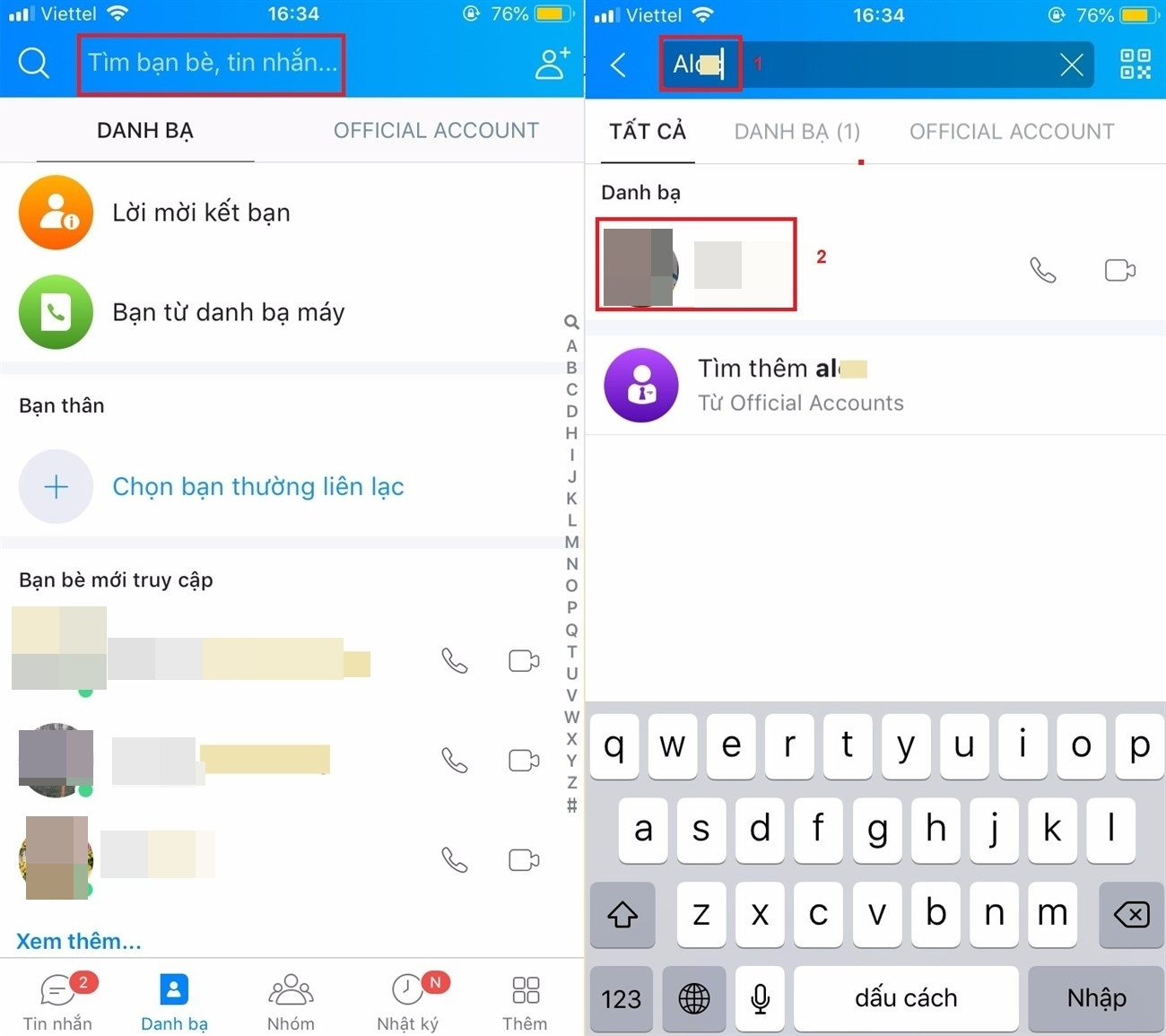
Bước 3: Mở trang cá nhân. Nhấn vào tên hoặc ảnh đại diện của người đó để vào trang thông tin cá nhân.
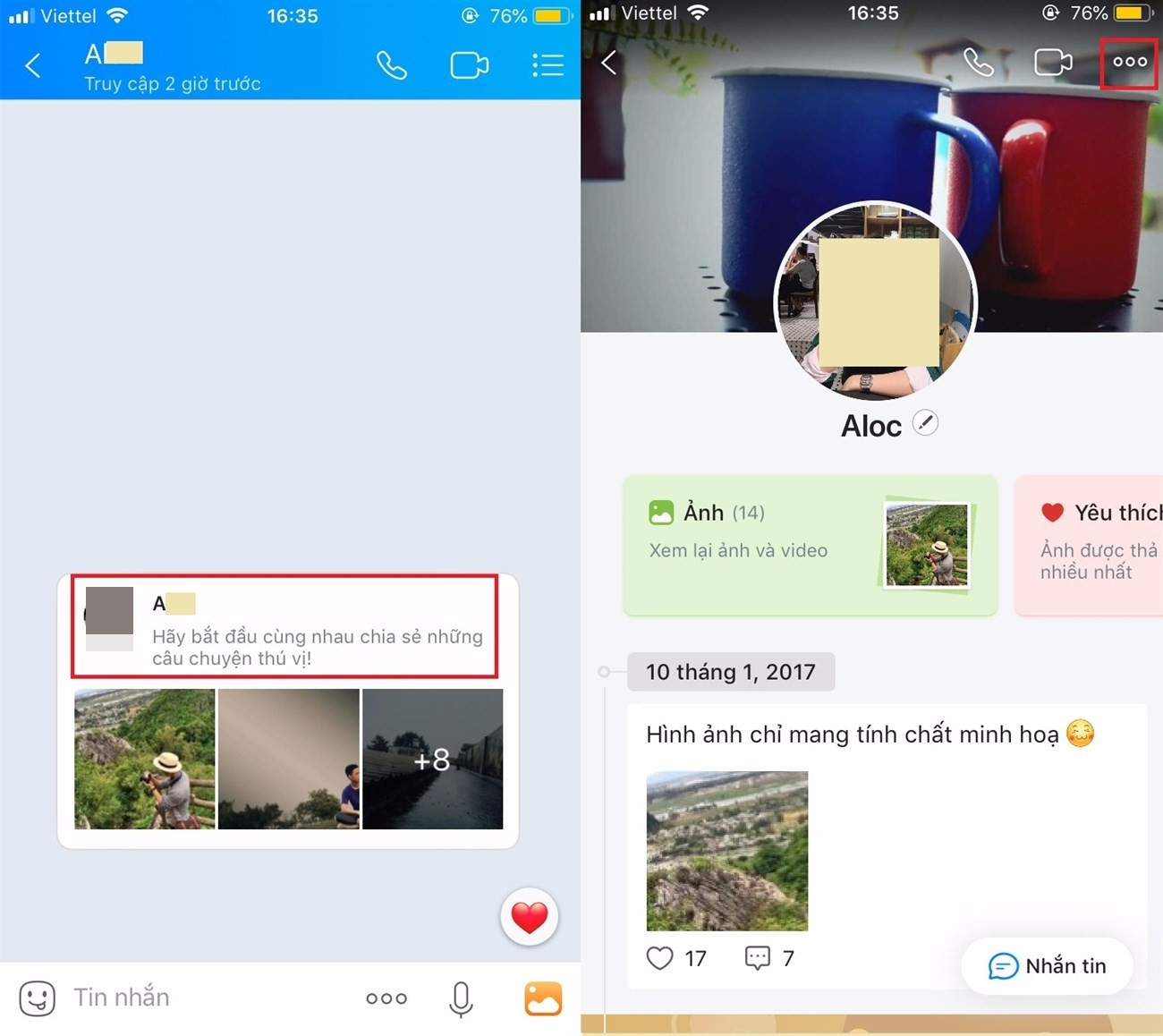
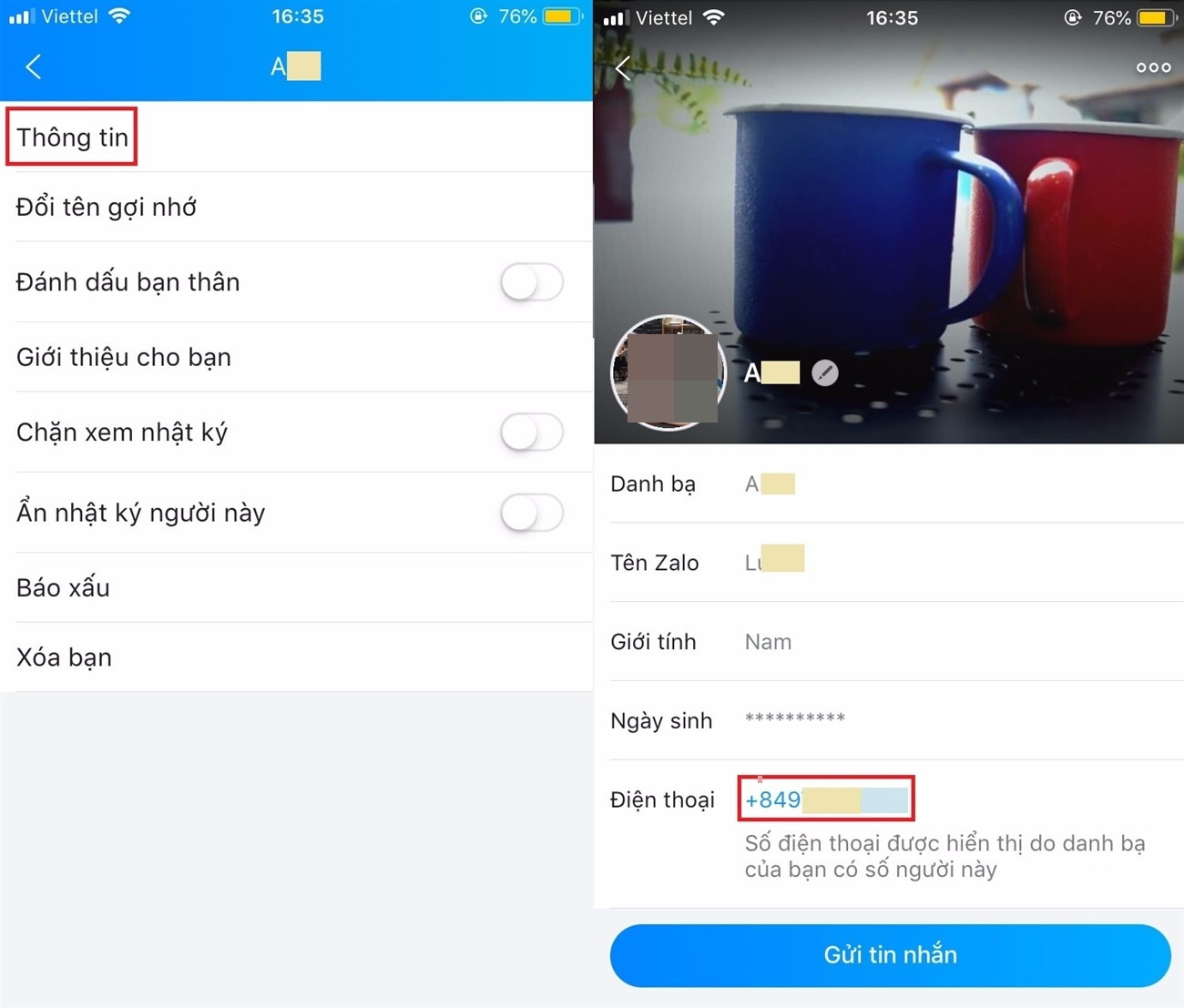
Bước 4: Xem thông tin số điện thoại. Tại trang cá nhân, tìm mục Thông tin hoặc Giới thiệu. Nếu người đó cho phép hiển thị, thì số điện thoại sẽ xuất hiện
Cách xem trên máy tính / laptop
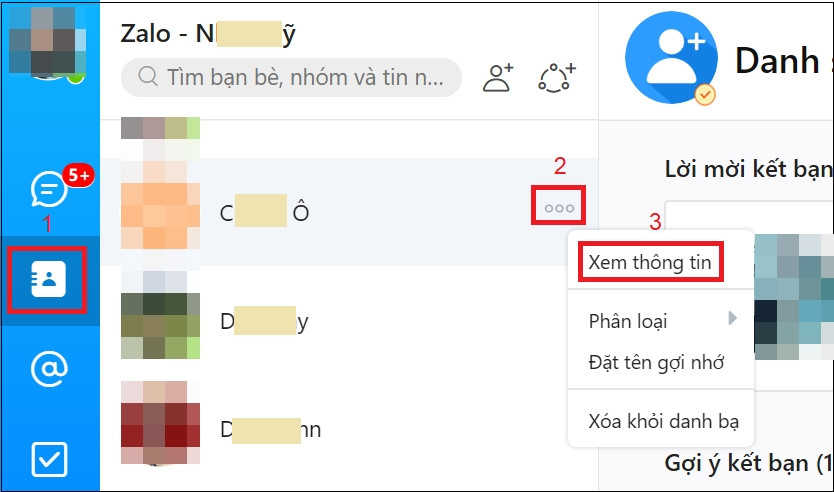
- Bước 1: Mở Zalo PC hoặc Zalo Web
- Bước 2: Chọn liên hệ
- Bước 3: Nhấn vào Thông tin cá nhân
Kiểm tra mục số điện thoại
Lưu ý: Có trường hợp không xem được số điện thoại trong Zalo vì:
- Người dùng đã ẩn số điện thoại
- Không lưu số trong danh bạ
- Cài đặt quyền riêng tư hạn chế
Đây là cơ chế bảo mật mặc định của Zalo
Câu trả lời: KHÔNG thể xem trực tiếp vì Zalo được thiết kế để:
- Bảo vệ thông tin cá nhân
- Ngăn việc thu thập dữ liệu trái phép
Nhiều người lầm tưởng rằng có thể sử dụng các “tool hack” hoặc những thủ thuật đặc biệt để xem số điện thoại bị ẩn trên Zalo. Tuy nhiên, trên thực tế không tồn tại cách hợp pháp nào cho phép truy cập số điện thoại khi người dùng đã bật chế độ ẩn. Các công cụ bên ngoài thường tiềm ẩn rủi ro như đánh cắp dữ liệu hoặc chiếm quyền tài khoản. Cách duy nhất để biết được số điện thoại là khi chính chủ tài khoản chủ động chia sẻ, hoặc bạn đã lưu số đó trong danh bạ trước khi họ thiết lập chế độ ẩn.
Hướng dẫn ẩn số điện thoại trên Zalo
Để bảo vệ quyền riêng tư, Zalo cho phép người dùng ẩn số điện thoại khỏi hồ sơ cá nhân. Khi bật tính năng này, người khác sẽ không thể xem số của bạn dù đã kết bạn.
Các bước thực hiện:
Bước 1: Mở ứng dụng Zalo
Truy cập vào ứng dụng Zalo trên điện thoại của bạn.
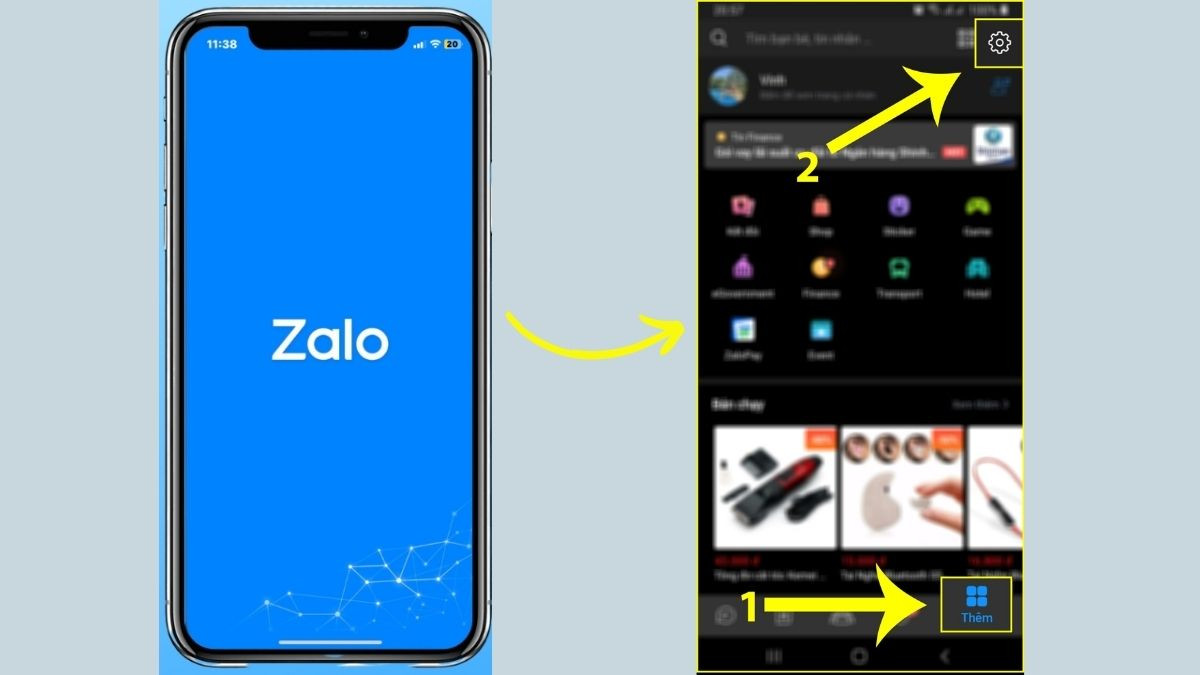
Bước 2: Vào mục Cá nhân
Nhấn vào biểu tượng Cá nhân (góc dưới bên phải màn hình).
Bước 3: Mở phần Cài đặt
Nhấn vào biểu tượng bánh răng ở góc trên bên phải.
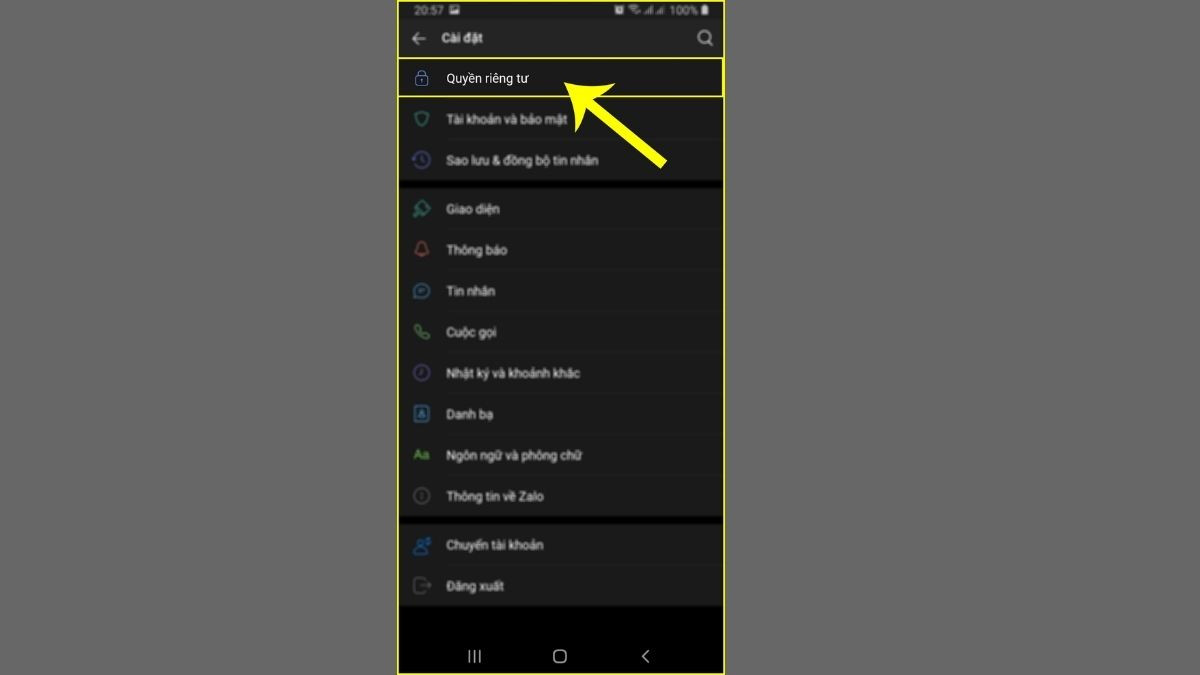
Bước 4: Chọn mục Quyền riêng tư
Trong danh sách cài đặt, chọn Quyền riêng tư.
Bước 5: Tìm mục hiển thị số điện thoại
Tại đây, bạn sẽ thấy tùy chọn liên quan đến việc hiển thị số điện thoại.
Bước 6: Tắt hiển thị số điện thoại
Gạt tắt tùy chọn “Cho người khác xem số điện thoại” (hoặc nội dung tương tự).
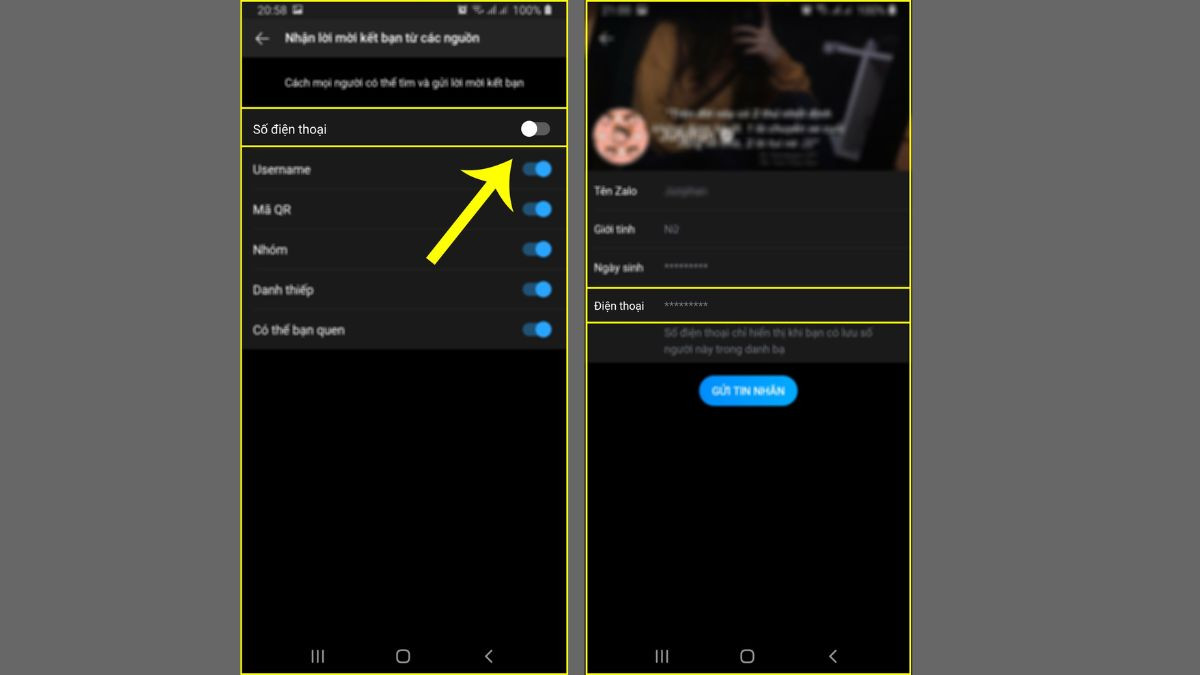
Sau khi ẩn số điện thoại, người khác sẽ không thấy số của bạn nhưng vẫn có thể nhắn tin bình thường
Khi nào bạn nên ẩn số điện thoại?
- Không muốn người lạ biết số
- Bảo vệ thông tin cá nhân
- Tránh spam, quảng cáo
Lưu ý về quyền riêng tư
Zalo cho phép người dùng kiểm soát việc hiển thị số điện thoại nhằm bảo vệ thông tin cá nhân. Khi người dùng bật chế độ ẩn số, người khác sẽ không thể xem được thông tin này, kể cả khi đã kết bạn.
Việc tìm cách truy cập số điện thoại khi chưa được cho phép có thể vi phạm quyền riêng tư và tiềm ẩn rủi ro bảo mật. Ngoài ra, các công cụ hoặc phần mềm bên ngoài được quảng cáo là “xem số ẩn Zalo” thường không đáng tin cậy và có thể dẫn đến mất tài khoản hoặc lộ dữ liệu cá nhân.
Do đó, người dùng nên:
- Chỉ xem thông tin khi được chia sẻ công khai
- Không sử dụng tool không rõ nguồn gốc
- Chủ động thiết lập quyền riêng tư để bảo vệ tài khoản
.svg)
