






Cách đăng nhập nhiều tài khoản Facebook/Zalo trên iPhone
Apple không hỗ trợ tính năng "nhân bản" ứng dụng trực tiếp trên iOS do chính sách bảo mật cao. Tuy nhiên, bạn có thể áp dụng các cách sau:
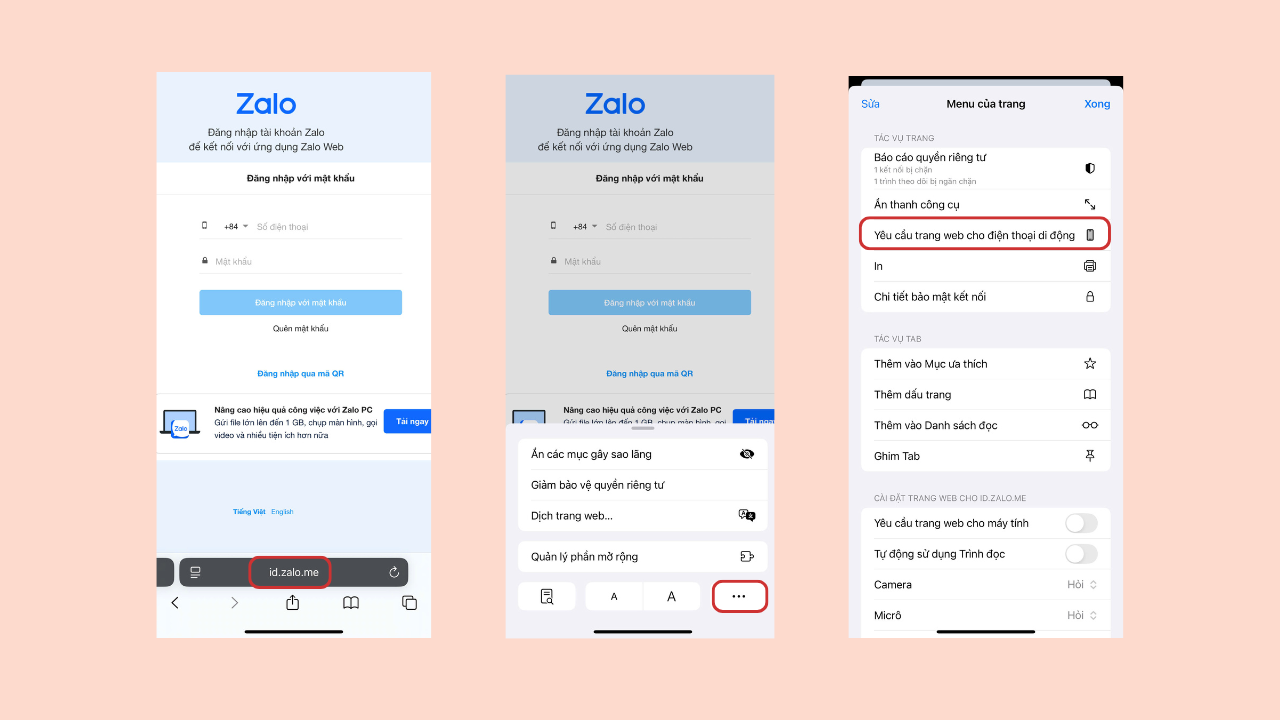
- Sử dụng Zalo Web (cho Zalo): Truy cập Zalo Web qua trình duyệt Safari, sau đó chọn biểu tượng mũi tên lên và nhấn "Thêm vào màn hình chính" để tạo lối tắt truy cập nhanh.
- Tính năng Chuyển đổi tài khoản (Switch Account): Trong ứng dụng Messenger, bạn có thể vào phần cài đặt tài khoản, chọn "Switch account" và nhấn "Add account" để đăng nhập thêm tài khoản mới.
- Sử dụng ứng dụng bên thứ ba như Friendly for Facebook (Tải ứng dụng này trên App Store, nhấn dấu "+" để thêm và quản lý nhiều tài khoản Facebook cùng lúc), Clone App (Tải từ App Store, nhấn dấu "+" để tạo bản sao cho ứng dụng Zalo hoặc Facebook), Dual Space (Tạo môi trường riêng biệt để chạy song song các ứng dụng mạng xã hội),
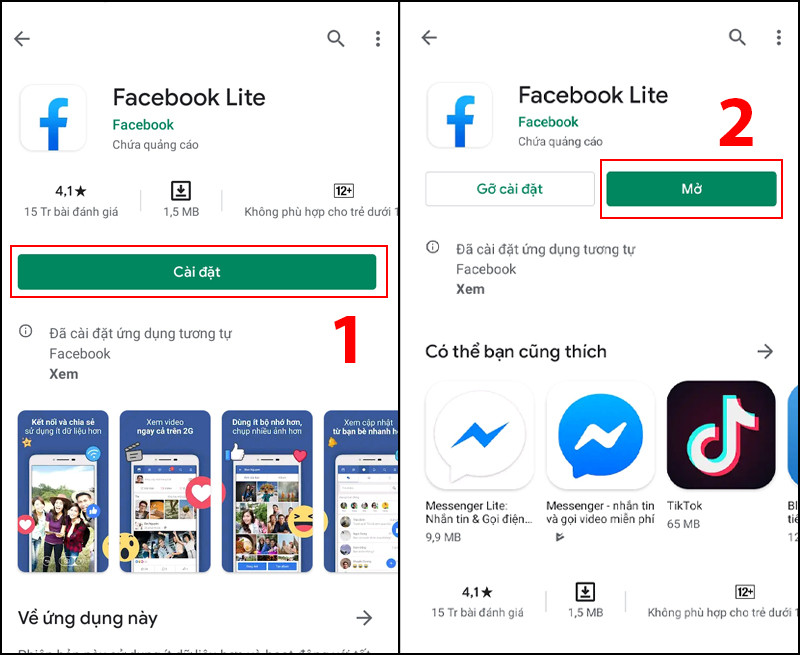
- Facebook Lite (Thay đổi vùng quốc gia của App Store sang Các Tiểu Vương Quốc Ả Rập Thống Nhất (UAE) để có thể tải và dùng Facebook Lite song song với bản chính.
- Trình duyệt ẩn danh: Sử dụng tính năng trình duyệt ẩn danh để đăng nhập tài khoản thứ hai.
Cách dùng 2 tài khoản Facebook/Zalo trên Android
Hầu hết các dòng điện thoại Android hiện nay đều tích hợp sẵn tính năng nhân bản ứng dụng.
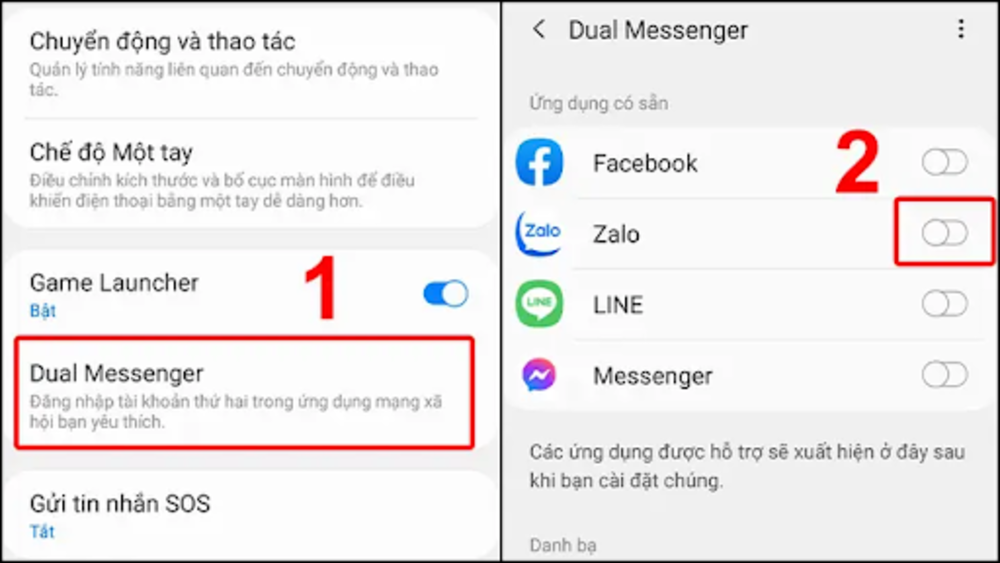
- Samsung: Vào Cài đặt, chọn Tính năng nâng cao, chọn Dual Messenger, sau đó bật ứng dụng Zalo hoặc Facebook muốn nhân bản.
- OPPO: Vào Cài đặt, chọn Quản lý ứng dụng, chọn Trình nhân bản ứng dụng.
- Xiaomi: Vào Cài đặt, chọn Ứng dụng, chọn Ứng dụng kép.
- Realme: Vào Cài đặt, chọn Apps, chọn Nhân bản ứng dụng.
- Vivo: Vào Cài đặt, chọn Ứng dụng, chọn Nhân bản ứng dụng.
Nếu máy không có sẵn tính năng trên, bạn có thể tải các ứng dụng như Parallel Space, App Cloner, hoặc Dual Space từ CH Play để tạo không gian ảo đăng nhập tài khoản thứ hai.
Cách dùng nhiều tài khoản Facebook/Zalo trên máy tính
Bạn có thể đăng nhập nhiều tài khoản trên máy tính một cách dễ dàng thông qua các phương pháp sau:
- Sử dụng nhiều trình duyệt khác nhau: Bạn có thể đăng nhập mỗi tài khoản trên một trình duyệt như Google Chrome, Microsoft Edge, Mozilla Firefox, Cốc Cốc....
- Sử dụng cửa sổ ẩn danh: Mỗi trình duyệt cho phép mở thêm một cửa sổ ẩn danh (nhấn Ctrl + Shift + N hoặc Ctrl + Shift + P) để đăng nhập thêm một tài khoản nữa mà không ảnh hưởng đến tài khoản đang dùng ở chế độ thường.
- Tạo nhiều Profile (Hồ sơ) trên trình duyệt: Trên Chrome hoặc Cốc Cốc, bạn nhấn vào ảnh đại diện hồ sơ và chọn "Thêm" để tạo một Profile mới hoàn toàn độc lập. Mỗi Profile có thể đăng nhập một tài khoản Facebook/Zalo riêng và lưu thông tin đăng nhập mà không bị nhầm lẫn.

.svg)
