






Picture in Picture là gì?
Picture in Picture (PiP – Hình trong hình) là tính năng cho phép video thu nhỏ thành một cửa sổ nổi trên màn hình, giúp bạn tiếp tục xem video trong khi sử dụng ứng dụng khác như Facebook.
Đây là công nghệ cốt lõi giúp thực hiện việc “vừa xem YouTube vừa lướt Facebook”.
Cách vừa xem YouTube vừa lướt Facebook
Thu nhỏ YouTube trên máy tính bằng PiP
Đây là cách đơn giản và ổn định nhất khi sử dụng máy tính.
Các bước thực hiện:
Bước 1: Mở video trên YouTube bằng Chrome hoặc Edge
Bước 2: Nhấn chuột phải 2 lần liên tiếp vào video
Bước 3: Chọn “Picture in Picture (Hình trong hình)”
Video sẽ thu nhỏ thành cửa sổ nổi. Để di chuyển vị trí cửa sổ video, bạn đưa con trỏ chuột vào video thu nhỏ > Nhấn giữ chuột trái và di chuyển đến vị trí mong muốn.
Bước 4: Mở Facebook trên tab khác
Bạn có thể vừa xem video vừa lướt Facebook
Để thoát khỏi chế độ xem video hình trong hình và quay lại video YouTube thông thường, bạn click chọn biểu tượng ô vuông có mũi tên chéo (Quay lại thẻ).
Thu nhỏ YouTube trên điện thoại (Android & iPhone)
Trên điện thoại, PiP giúp video nổi trên màn hình khi bạn thoát ứng dụng. Để thực hiện xem YouTube thu nhỏ trên điện thoại, bạn cần bật PiP trong cài đặt.
Hướng dẫn cách bặt PiP trên điện thoại:
- Android: Cài đặt → Ứng dụng → Bấm Quyền truy cập đặc biệt→ Ấn mục Hình trong hình → Tìm và bật quyền cho YouTube
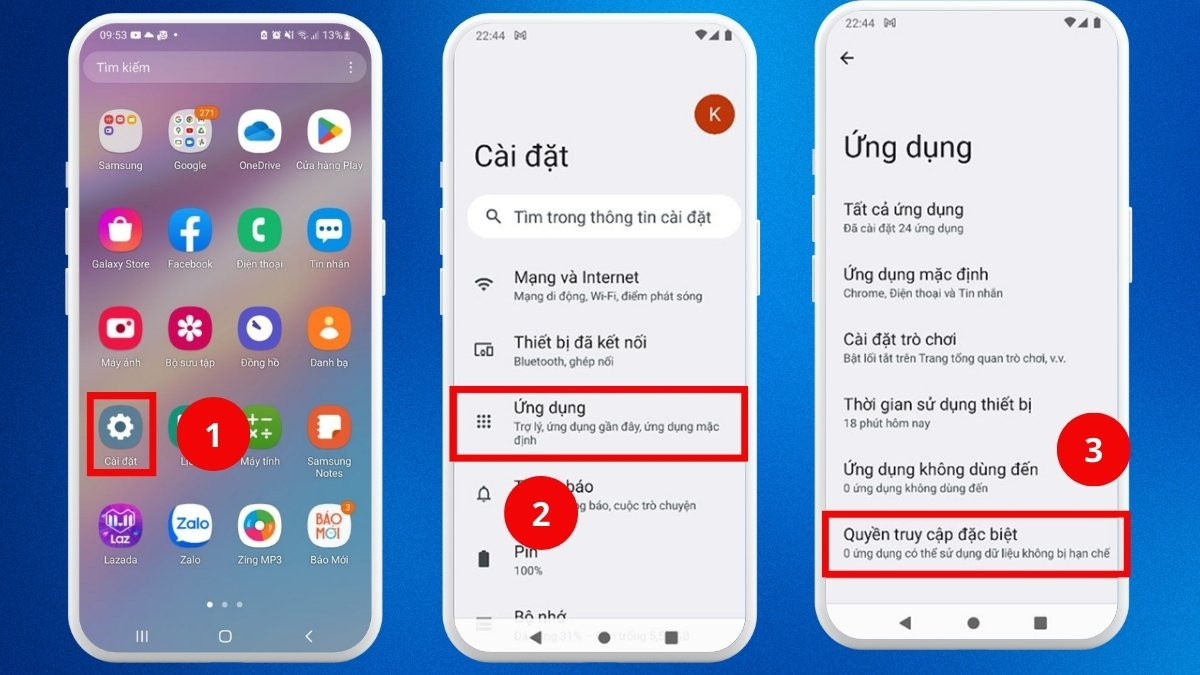
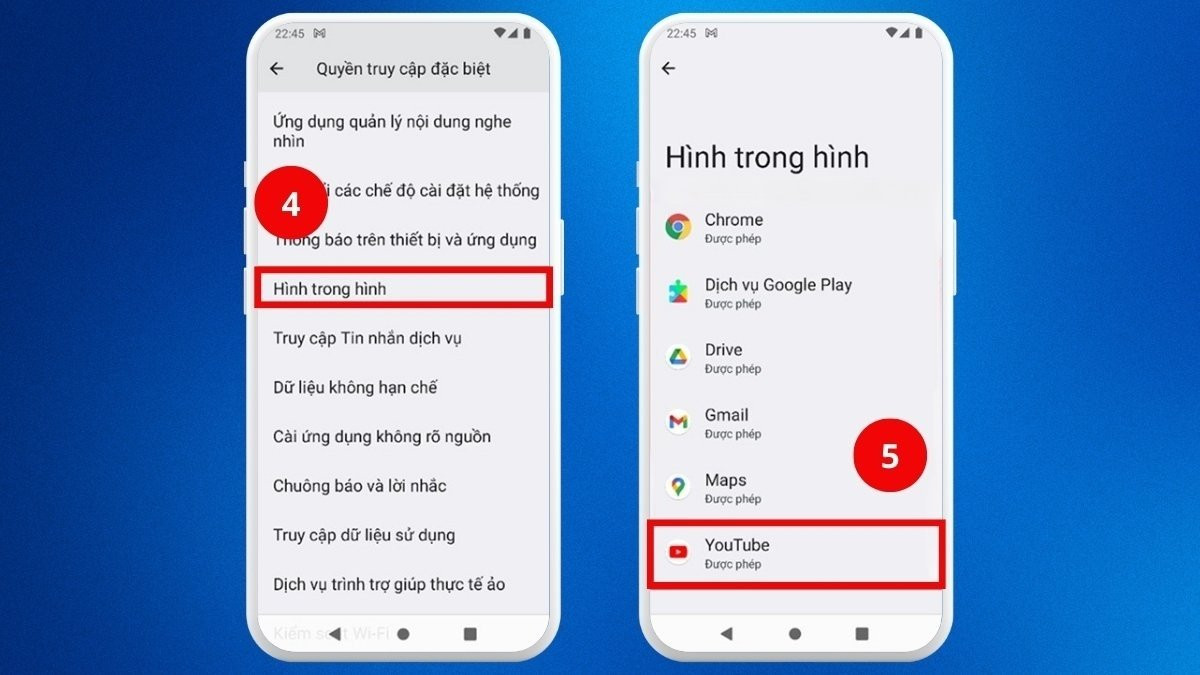
- iPhone: Cài đặt → Cài đặt chung → Hình trong hình
Lưu ý: Một số trường hợp cần YouTube Premium
Các bước thực hiện xem YouTube thu nhỏ:
Bước 1: Mở YouTube và phát video
Bước 2: Nhấn nút Home hoặc vuốt về màn hình chính
Video sẽ thu nhỏ (nếu thiết bị hỗ trợ)
Dùng YouTube Premium (ổn định nhất)
Đây là cách chính thức từ YouTube.
Cách thực hiện:
Bước 1: Đăng ký YouTube Premium
Bước 2: Mở video
Bước 3: Thoát ứng dụng hoặc khóa màn hình
Video vẫn tiếp tục phát
Dùng trình duyệt (Chrome/Safari)
Đây là mẹo hữu ích nếu không dùng Premium.
Các bước thực hiện:
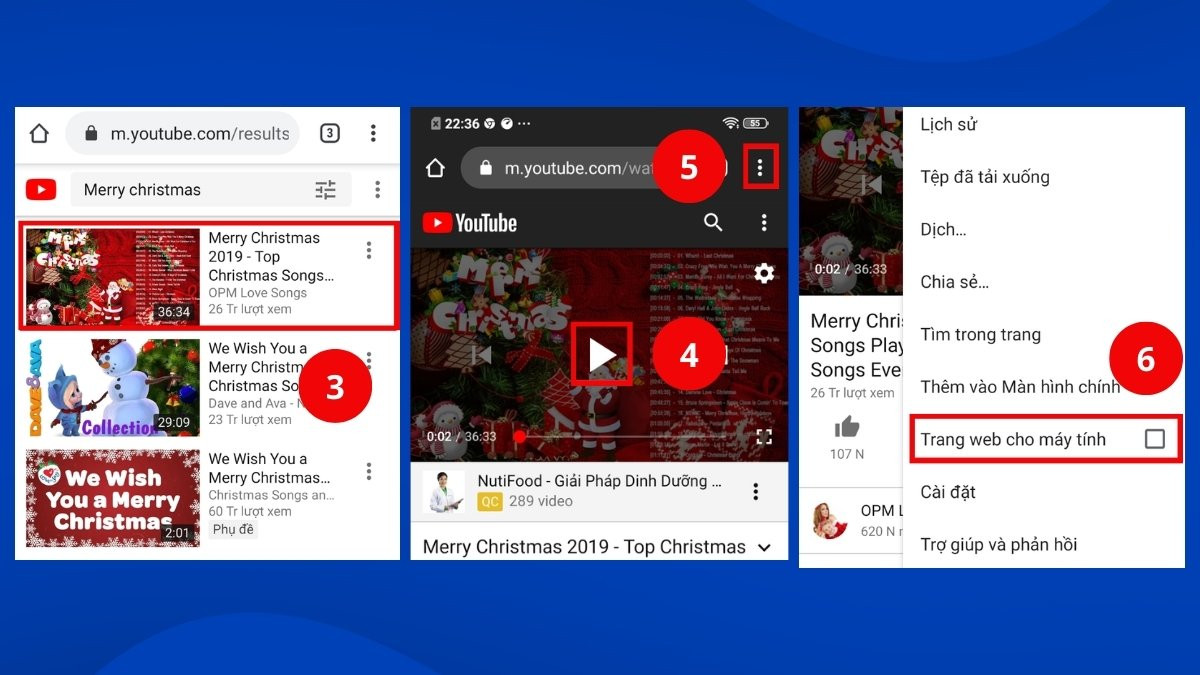
Bước 1: Mở YouTube trên trình duyệt. Nhập m.youtube.com vào thanh tìm kiếm để truy cập YouTube dưới dạng web.
Bước 2: Chuyển sang chế độ máy tính (Desktop site)
- Chọn video bạn muốn nghe và nhấn Pause.
- Bấm vào Biểu tượng ba chấm.
- Cuộn xuống và click chọn Trang web cho máy tính.
Bước 3: Phát video
Bước 4: Thoát ra hoặc mở Facebook
Có thể bật lại video từ thanh thông báo
Dùng ứng dụng hỗ trợ
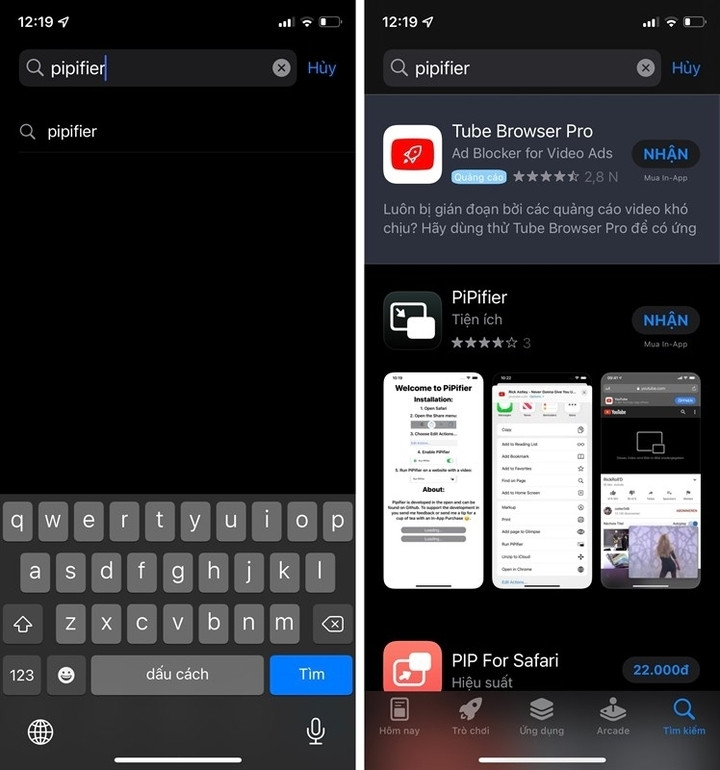
Nếu muốn vừa xem YouTube vừa lướt Facebook trên iPhone thì bạn có thể thông qua ứng dụng PiPifier. Để sử dụng tính năng này, bạn cần cài ứng dụng PiPifier trên iPhone.
Cách làm:
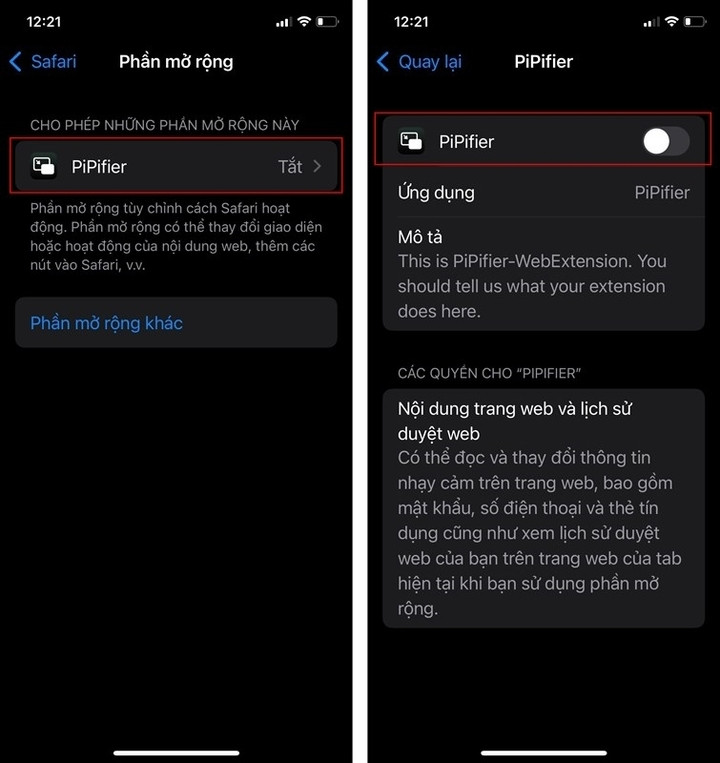
Bước 1: Mở App Store, tìm kiếm “PiPifier” và tải về máy.
Bước 2: Vào Cài đặt → chọn Safari → Tiện ích mở rộng → bật PiPifier.
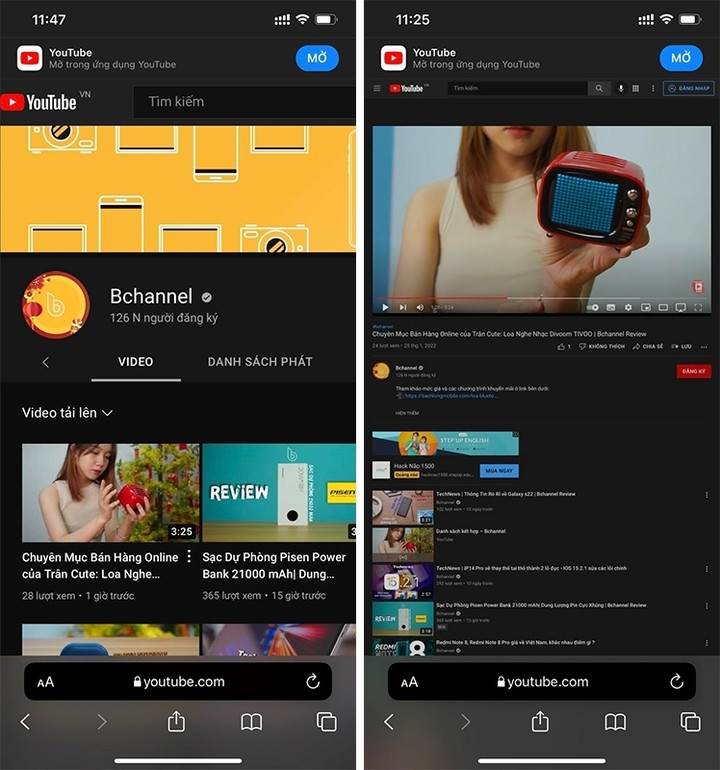
Bước 3: Mở trình duyệt Safari, truy cập YouTube và chọn video muốn xem.
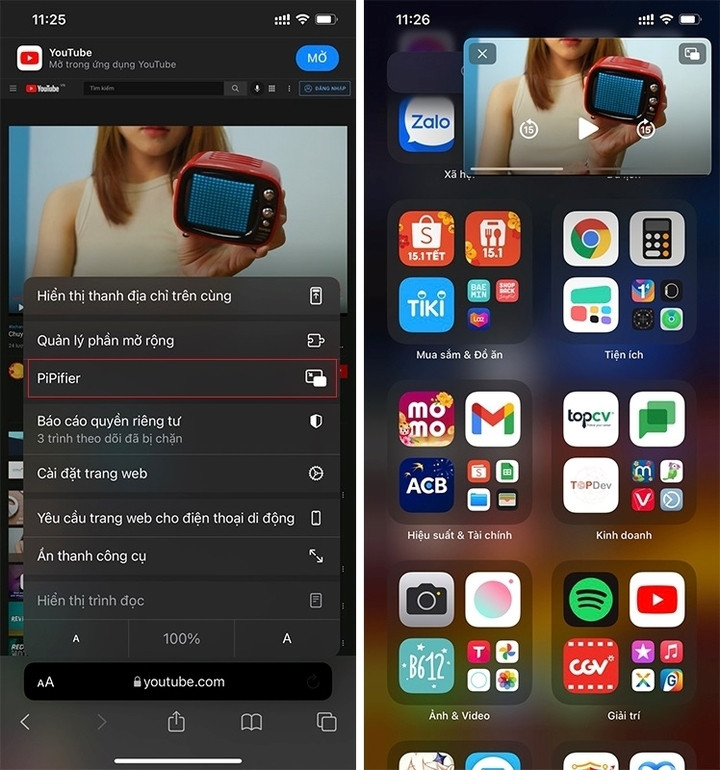
Bước 4: Nhấn biểu tượng aA trên thanh địa chỉ → chọn PiPifier để kích hoạt chế độ cửa sổ nổi.
Sau đó, bạn có thể vừa xem YouTube vừa lướt web hoặc dùng Facebook cùng lúc.
Nên dùng cách nào tốt nhất?
Tùy theo nhu cầu, bạn có thể chọn phương án phù hợp:
- Muốn ổn định → dùng YouTube Premium
- Muốn miễn phí → dùng PiP hoặc trình duyệt
- Muốn linh hoạt → dùng app hỗ trợ
Lưu ý khi vừa xem YouTube vừa lướt Facebook
- Không phải video nào cũng hỗ trợ PiP
- Một số thiết bị yêu cầu YouTube Premium
- PiP có thể bị tắt nếu hệ thống tối ưu pin
.svg)
