






Chế độ chụp liên tiếp (Burst Mode) trên iPhone là gì?
Chụp liên tục (Burst) là tính năng cho phép iPhone chụp nhiều ảnh với tốc độ cao trong một lần thao tác. Thay vì phải nhấn nút chụp nhiều lần, người dùng chỉ cần thực hiện một thao tác và giữ trong khoảng thời gian cần thiết.
Tính năng này phù hợp khi chủ thể đang chuyển động nhanh hoặc khoảnh khắc diễn ra bất ngờ, chẳng hạn chụp trẻ em vui chơi, thú cưng chạy nhảy, người chơi thể thao hoặc những khoảnh khắc cần bắt đúng biểu cảm. Apple cho biết Chụp liên tục có thể sử dụng với cả camera sau và camera trước trên iPhone.

Cách kích hoạt và sử dụng chế độ chụp liên tiếp trên iPhone
Đối với iPhone chạy iOS 14 trở lên
Với các mẫu iPhone mới hơn và hệ điều hành iOS 14 trở lên, Apple đã thay đổi cách kích hoạt Burst Mode để ưu tiên tính năng quay video nhanh. Để chụp ảnh liên tiếp, bạn cần thực hiện theo các bước sau:
1. Mở ứng dụng Camera trên iPhone của bạn.
2. Nhấn và giữ nút chụp (nút tròn màu trắng ở giữa phía dưới màn hình).
3. Ngay lập tức, kéo nút chụp sang bên trái và giữ nguyên. Bạn sẽ thấy một bộ đếm số xuất hiện, cho biết số lượng ảnh đã được chụp.
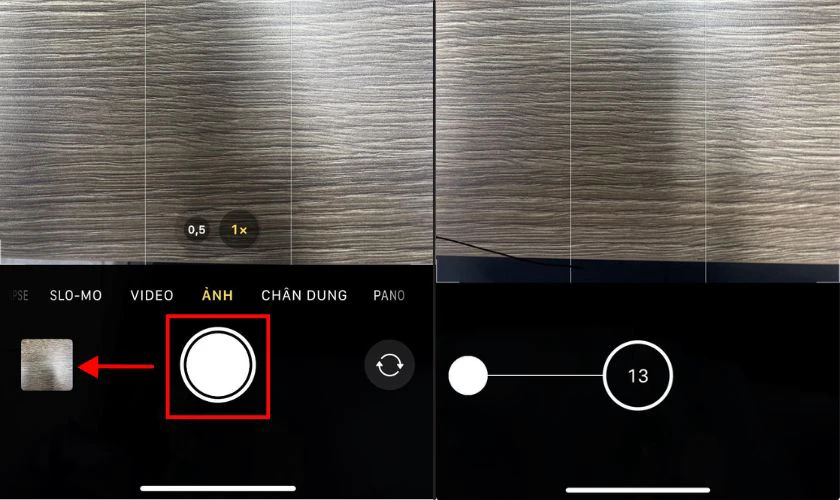
4. Thả tay ra khỏi màn hình khi bạn muốn dừng chụp.

Các bức ảnh sẽ được lưu vào thư viện ảnh của bạn dưới dạng một nhóm ảnh liên tiếp.
Đối với iPhone cũ hơn (iOS 13 trở xuống)
Trên các mẫu iPhone cũ hơn hoặc các phiên bản iOS trước iOS 14, việc kích hoạt chế độ chụp liên tiếp đơn giản hơn nhiều:
1. Mở ứng dụng Camera trên iPhone của bạn.
2. Nhấn và giữ nút chụp (nút tròn màu trắng ở giữa phía dưới màn hình) mà không cần kéo sang bên nào.
3. Bạn sẽ thấy bộ đếm số xuất hiện và tăng lên nhanh chóng.
4. Thả tay ra khỏi nút chụp khi bạn muốn dừng chụp.
Tương tự, các bức ảnh sẽ được tự động nhóm lại trong thư viện ảnh.
Quản lý và chọn lọc ảnh từ chế độ chụp liên tiếp
Cách xem và chọn ảnh yêu thích
1. Mở ứng dụng Ảnh (Photos) trên iPhone của bạn.
2. Tìm đến nhóm ảnh liên tiếp mà bạn vừa chụp. Bạn sẽ thấy một biểu tượng nhỏ ở góc trên bên trái của ảnh đại diện, thường là số lượng ảnh trong nhóm.
3. Chạm vào nhóm ảnh đó để mở. Bạn sẽ thấy một tùy chọn có chữ “Chọn...” (Select...) ở phía dưới màn hình.
4. Chạm vào “Chọn...”. Lúc này, bạn sẽ thấy tất cả các bức ảnh trong chuỗi được hiển thị dưới dạng các hình thu nhỏ ở phía dưới màn hình. Bạn có thể vuốt qua từng bức ảnh để xem chi tiết ở khung hình lớn hơn.
5. Khi bạn tìm thấy một hoặc nhiều bức ảnh ưng ý, hãy chạm vào vòng tròn nhỏ ở góc dưới bên phải của mỗi bức ảnh đó để chọn chúng.
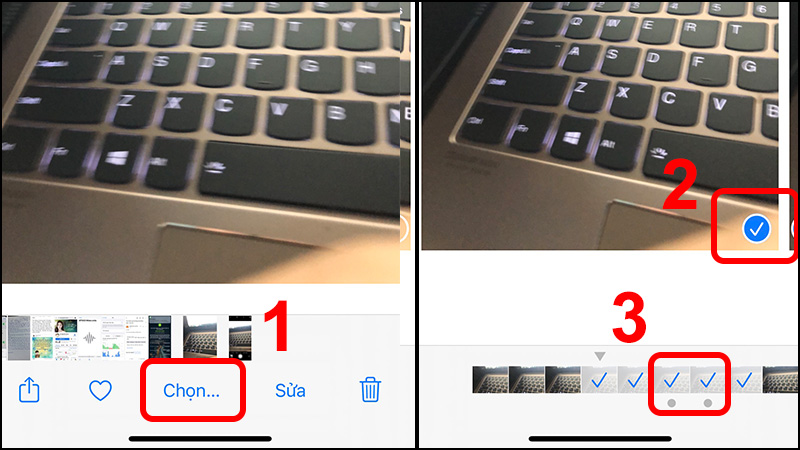
6. Sau khi đã chọn xong, chạm vào “Xong” (Done) ở góc trên bên phải màn hình.
7. iPhone sẽ hỏi bạn có muốn “Chỉ giữ lại mục yêu thích” (Keep Only Favorites) hay “Giữ lại tất cả” (Keep Everything). Nếu bạn chọn “Chỉ giữ lại mục yêu thích”, iPhone sẽ xóa tất cả các ảnh không được chọn và chỉ giữ lại những bức bạn đã đánh dấu. Nếu bạn chọn “Giữ lại tất cả”, tất cả các ảnh (bao gồm cả những ảnh không được chọn) vẫn sẽ được giữ lại trong nhóm ảnh liên tiếp.
Xóa bỏ những bức ảnh không mong muốn
1. Mở nhóm ảnh liên tiếp trong ứng dụng Ảnh.
2. Chạm vào “Chọn...” và bỏ chọn tất cả các ảnh bạn muốn xóa.
3. Chạm vào “Xong” và chọn “Chỉ giữ lại mục yêu thích”.
Hoặc, bạn có thể xóa toàn bộ nhóm ảnh liên tiếp bằng cách chọn nhóm ảnh đó trong thư viện và chạm vào biểu tượng thùng rác.
.svg)
