






Cách đổi icon iPhone bằng ứng dụng Phím tắt (Shortcuts)
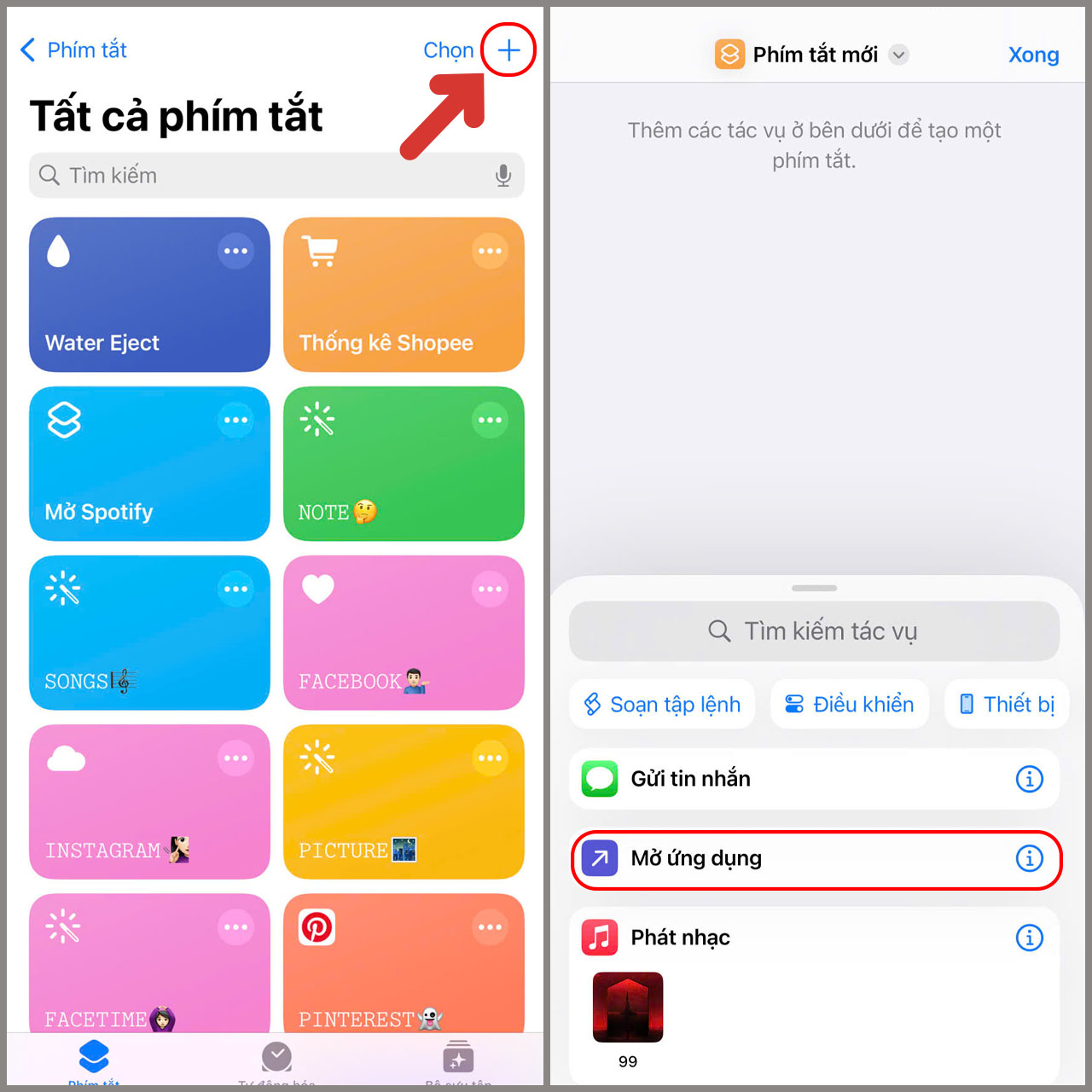
Bước 1: Mở ứng dụng Phím tắt -> chọn dấu cộng + góc phải màn hình -> Mở ứng dụng.
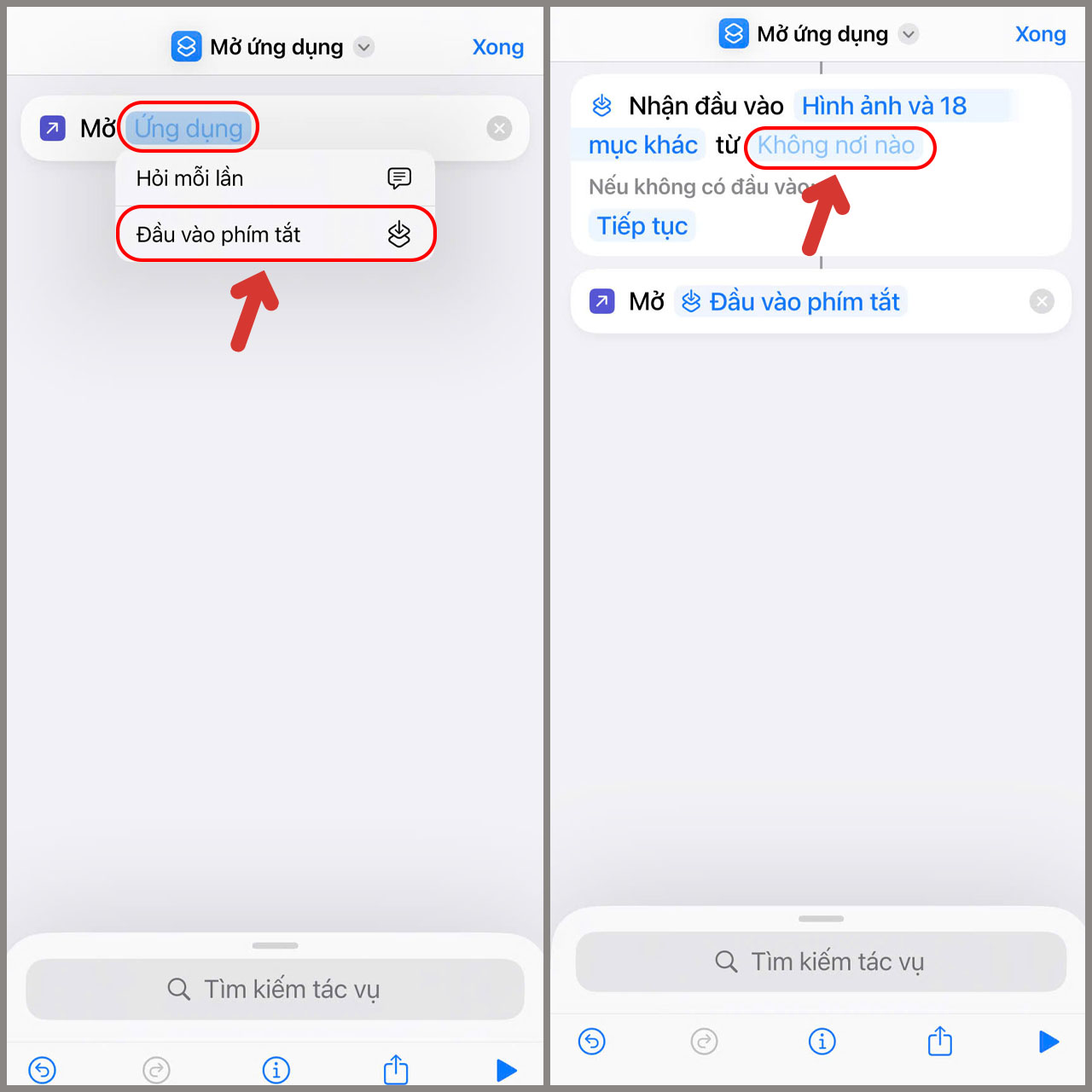
Bước 2: Ấn giữ Ứng dụng -> Đầu vào phím tắt -> Không nơi nào.
Bước 3: Ấn chọn Thêm vào Màn hình chính -> Đổi tên tại Phím tắt mới -> Chọn ảnh.
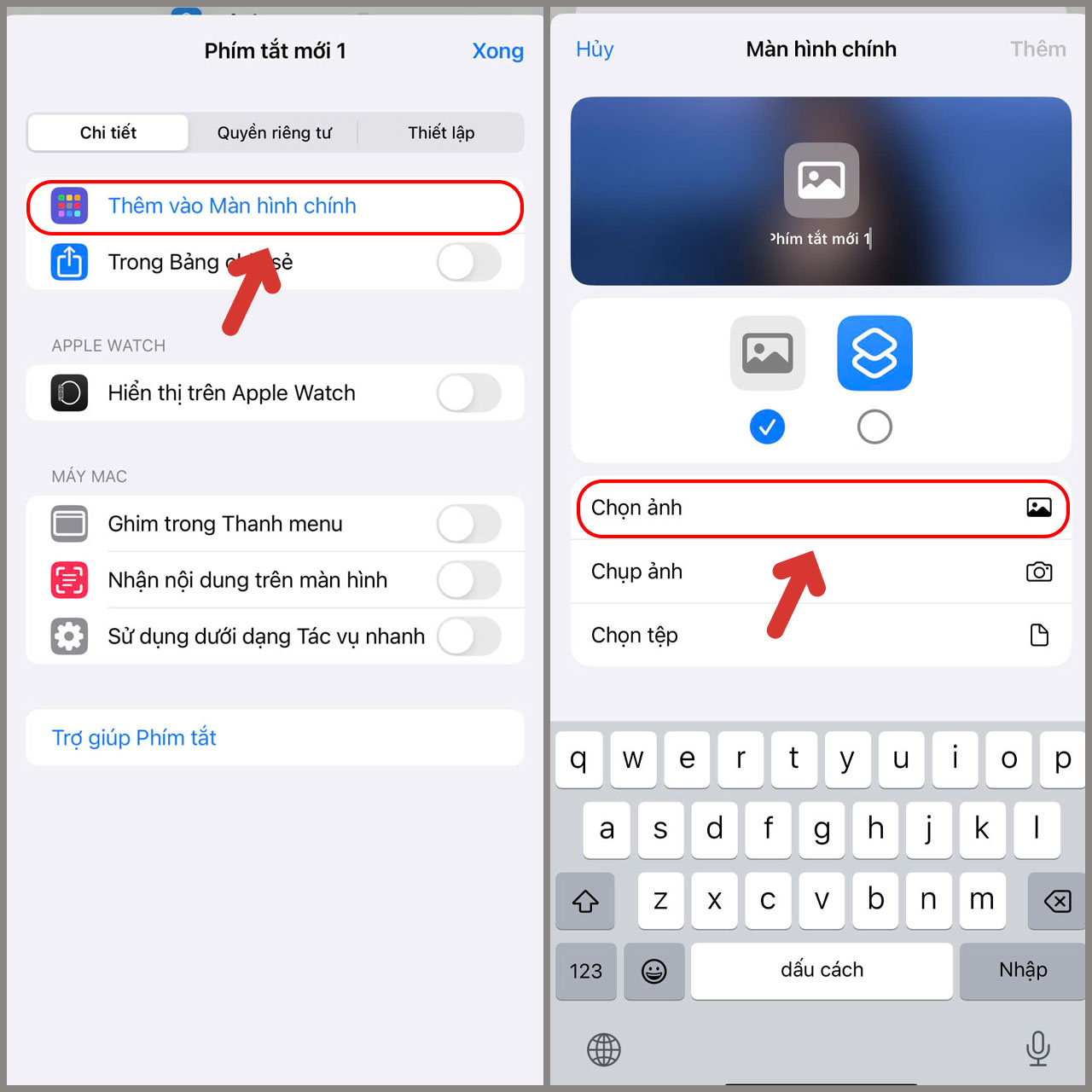
Bước 4: Chọn ảnh mà bạn muốn đổi -> Chọn.
Bước 5: Ấn chọn Thêm -> ứng dụng của bạn đã thay đổi giao diện icon trên màn hình điện thoại.
Tận dụng tối đa khả năng cá nhân hóa iPhone
- Sử dụng các widget tùy chỉnh để hiển thị thông tin hữu ích hoặc tạo điểm nhấn thị giác trên màn hình chính.
- Chọn hình nền phù hợp với chủ đề icon của bạn. Có rất nhiều ứng dụng cung cấp hình nền động hoặc tĩnh đẹp mắt.
- Tùy chỉnh các màn hình chính khác nhau cho từng chế độ Tập trung (ví dụ: màn hình làm việc, màn hình giải trí) để thay đổi giao diện theo ngữ cảnh sử dụng.
.svg)
