





Google bắt đầu cung cấp trợ lý AI Gemini Spark tại Việt NamTheo đại diện Google, trợ lý AI Gemini Spark bắt đầu triển khai cho các thuê bao Google AI Ultra tại khu vực Châu Á - Thái Bình Dương, bao gồm Việt Nam, từ hôm nay (29/7).


Google Maps là ứng dụng dẫn đường quen thuộc, song việc lưu trữ dữ liệu ngầm có thể khiến ứng dụng này chiếm dụng dung lượng lớn bất thường. Trên các thiết bị có bộ nhớ trong hạn chế như 64 GB hay 128 GB, ứng dụng này đôi khi tiêu tốn từ vài trăm MB đến hàng GB bộ nhớ.
Tình trạng đầy bộ nhớ thường bắt nguồn từ ba nguyên nhân: bản đồ ngoại tuyến, tính năng dòng thời gian (Timeline) và bộ nhớ tạm (cache). Dưới đây là cách kiểm tra và dọn dẹp dung lượng cho cả hệ điều hành Android và iOS.
1. Xóa bản đồ ngoại tuyến không dùng
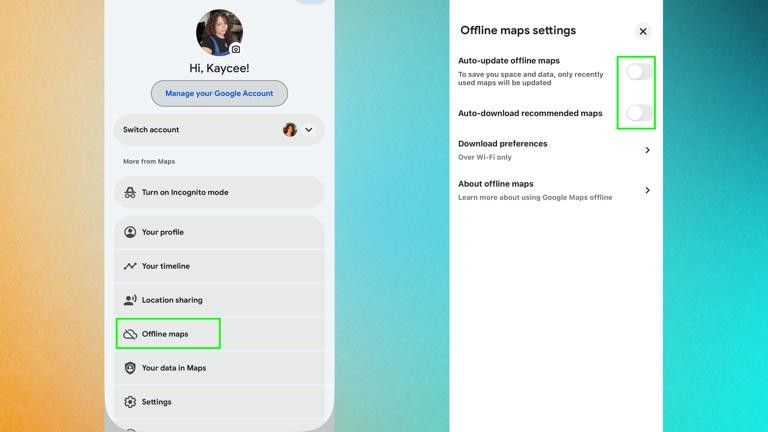
Tải bản đồ ngoại tuyến (Offline maps) giúp định vị không cần kết nối Internet, nhưng việc lưu nhiều khu vực rộng lớn sẽ chiếm đáng kể bộ nhớ.
Cách xử lý: Mở Google Maps, nhấn vào biểu tượng tài khoản ở góc trên bên phải, chọn Bản đồ ngoại tuyến (Offline Maps). Tại đây, người dùng có thể kiểm tra dung lượng từng khu vực đã tải về và xóa bớt những địa điểm không còn cần thiết.
Tắt tự động tải về: Trong cùng mục cài đặt bản đồ ngoại tuyến, hãy tắt hai tùy chọn Tự động cập nhật bản đồ ngoại tuyến (Auto-update offline maps) và Tự động tải xuống bản đồ đề xuất (Auto-download recommended maps) để tránh ứng dụng liên tục tải dữ liệu chạy ngầm.
2. Quản lý dữ liệu dòng thời gian
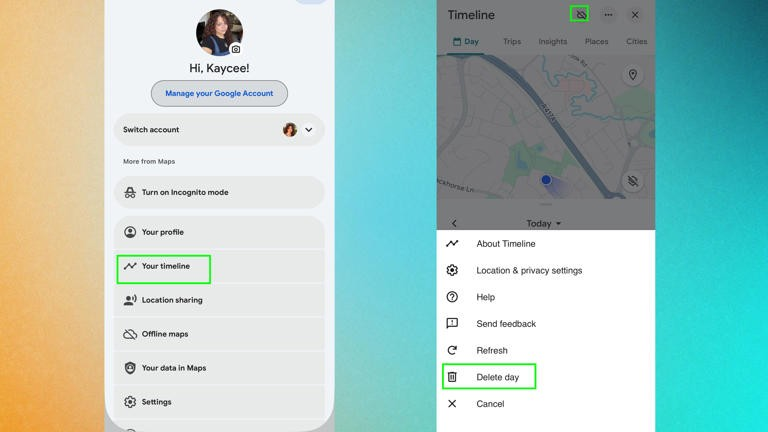
Trước đây, lịch sử vị trí được lưu trữ trên nền tảng đám mây. Tuy nhiên, thay đổi gần đây của Google khiến toàn bộ dữ liệu này được lưu trực tiếp trên thiết bị, khiến dung lượng lưu trữ có thể tăng lên đến hàng trăm megabyte tùy theo tần suất di chuyển của người dùng.
Để kiểm tra, người dùng vào biểu tượng tài khoản, chọn Dòng thời gian của bạn (Your Timeline). Người dùng có thể sao lưu dữ liệu này lên đám mây trước khi tiến hành xóa bớt lịch sử di chuyển trên máy để giải phóng không gian lưu trữ.
3. Xóa bộ nhớ đệm và dữ liệu tạm
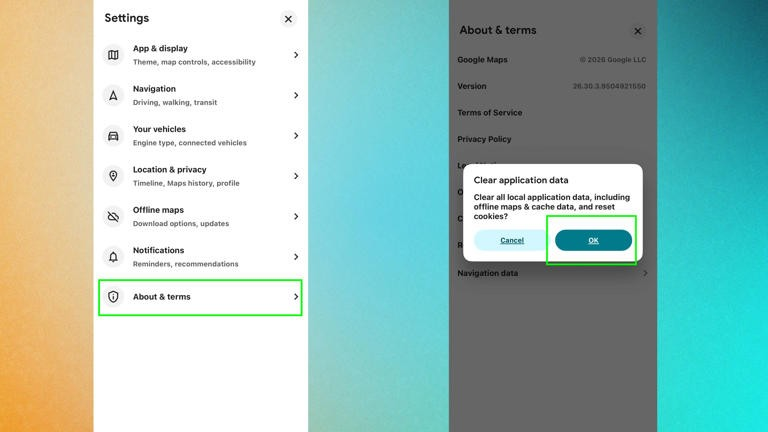
Trong quá trình vận hành, Google Maps liên tục lưu lại các tìm kiếm, lộ trình chỉ đường, mảnh bản đồ hiển thị và dữ liệu trang. Lượng dữ liệu này nếu không được tự động giải phóng sẽ tích tụ dần theo thời gian.
Trên iPhone: Mở Google Maps > chọn ảnh đại diện > Cài đặt > Giới thiệu và điều khoản > chọn Xóa dữ liệu ứng dụng. Thao tác này sẽ đặt lại bộ nhớ đệm và cookie của ứng dụng.
Trên Android: Vào phần Cài đặt của điện thoại > Ứng dụng > chọn Google Maps > Lưu trữ > nhấn Xóa bộ nhớ đệm hoặc Xóa dữ liệu.
Sau khi hoàn tất việc xóa dữ liệu tạm, người dùng nên khởi động lại thiết bị để hệ thống ghi nhận dung lượng bộ nhớ khả dụng mới.
(Theo Tom's Guide)
.svg)
