






Cách lấy lại CH Play trên máy Android
CH Play thường không thể xóa hoàn toàn, nhưng có thể bị ẩn hoặc lỗi
Trường hợp 1: CH Play bị mất biểu tượng
Cách xử lý:
- Vào Cài đặt (Settings)
- Chọn Ứng dụng (Apps)
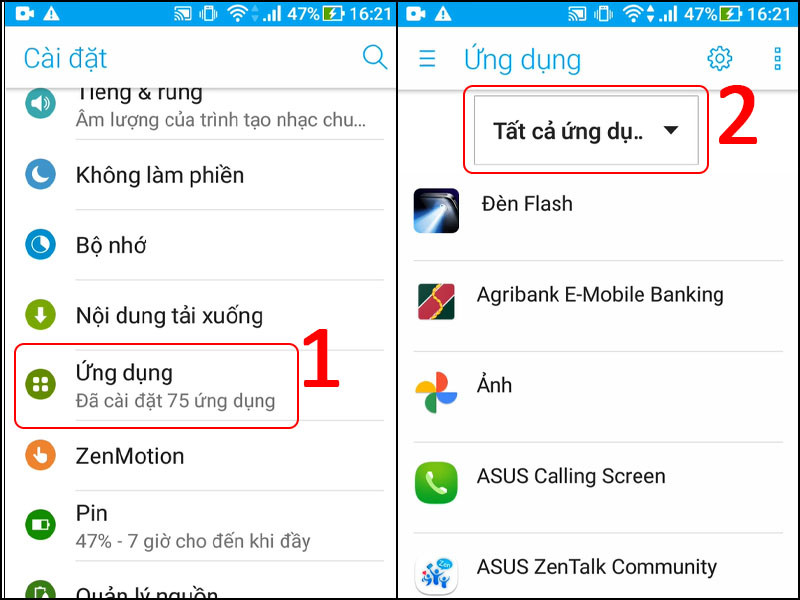
- Tìm Google Play Store
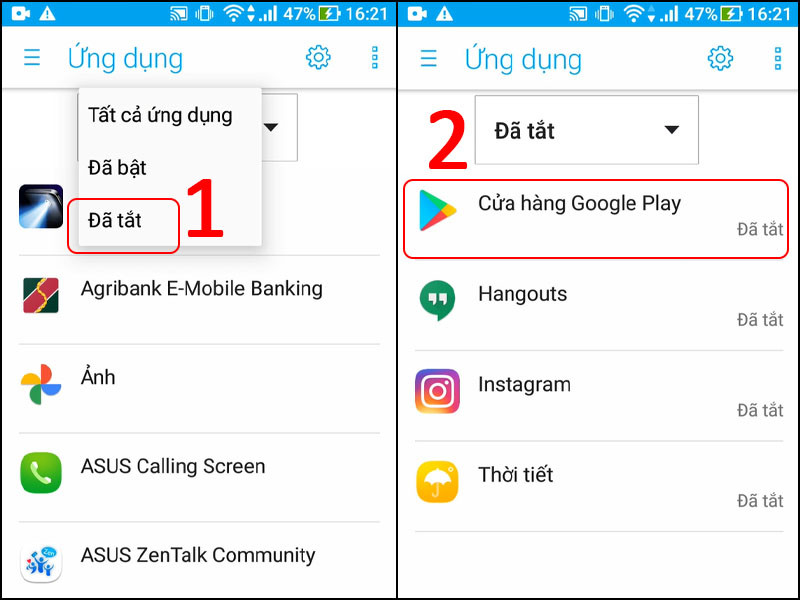
- Nhấn Bật (Enable) nếu đang bị tắt
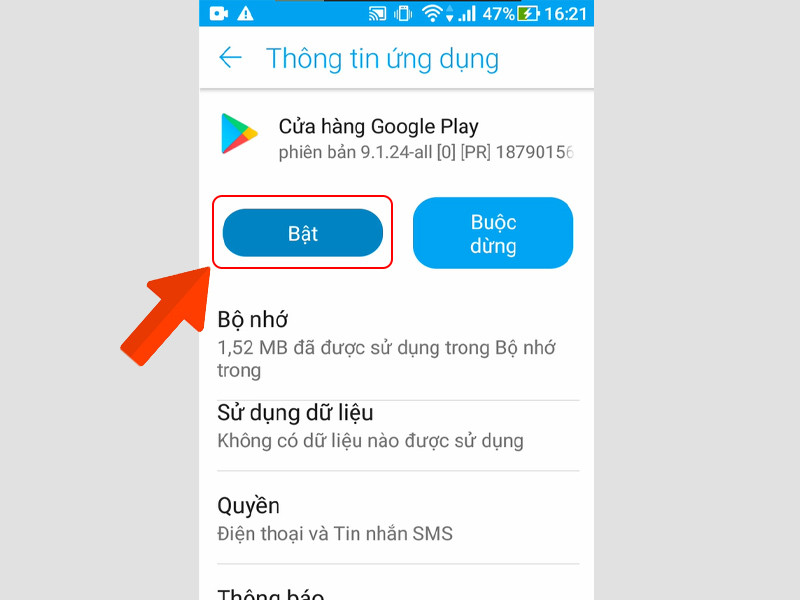
- Sau đó quay lại màn hình chính để kiểm tra
Trường hợp 2: CH Play bị lỗi, không mở được
Cách xử lý nhanh:
- Vào Cài đặt → Ứng dụng
- Chọn Google Play Store
- Nhấn: Xóa bộ nhớ đệm (Clear Cache); Xóa dữ liệu (Clear Data)
- Sau đó mở lại ứng dụng
Trường hợp 3: CH Play bị gỡ hoặc không có sẵn
Một số máy xách tay hoặc ROM tùy chỉnh có thể không có CH Play
Cách khắc phục:
- Tải file APK của Google Play Store
- Cài đặt thủ công (như hướng dẫn APK)
- Đăng nhập tài khoản Google
Lưu ý: Nên tải từ nguồn uy tín để tránh rủi ro
Cách lấy lại biểu tượng App Store bị mất đơn giản
Trên iPhone, App Store không thể xóa hoàn toàn nhưng có thể bị ẩn hoặc giới hạn. Để lấy lại biểu tượng App Store, bạn có thể thực hiện theo các cách sau:
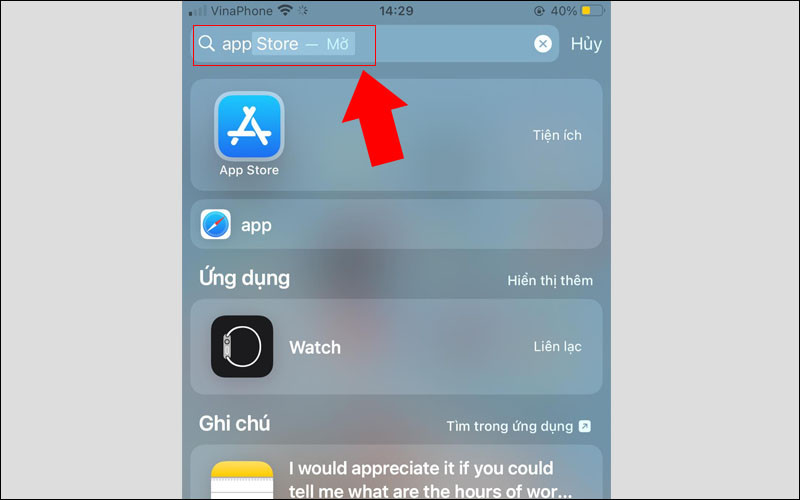
Cách 1: Tìm lại bằng Spotlight
- Vuốt xuống màn hình chính
- Gõ “App Store”
- Nhấn mở ứng dụng
Nếu mở được thì chỉ là bị ẩn icon
Cách 2: Kiểm tra giới hạn ứng dụng
Thực hiện:
- Vào Cài đặt (Settings)
- Chọn Thời gian sử dụng (Screen Time)
- Chọn Nội dung & quyền riêng tư
- Vào Ứng dụng được phép
- Bật lại App Store
Cách 3: Đặt lại bố cục màn hình
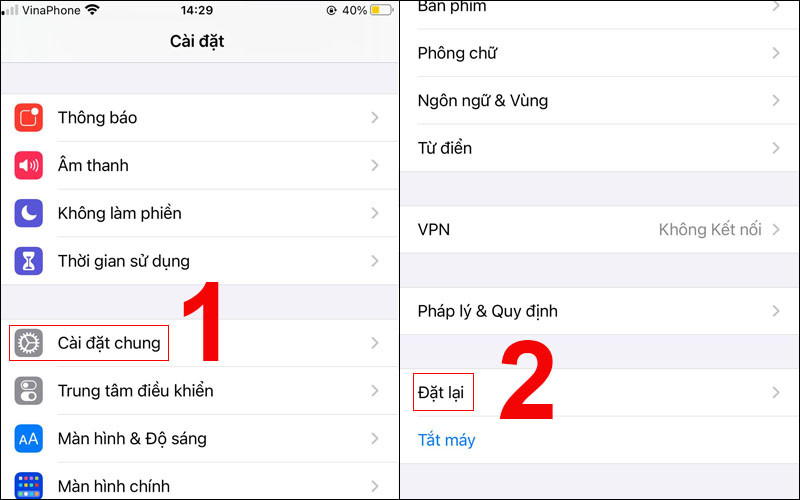
- Vào Cài đặt
- Chọn Cài đặt chung (General)
- Chọn Đặt lại (Reset)
- Chọn Đặt lại bố cục màn hình chính
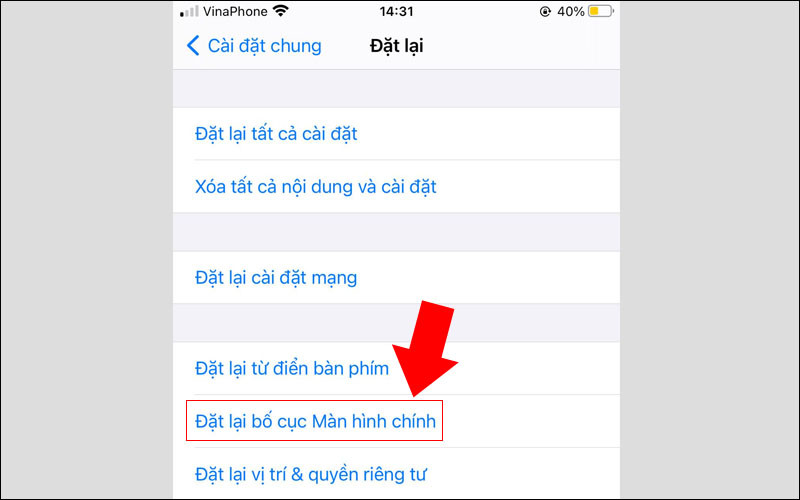
- App Store sẽ hiện lại vị trí mặc định
Để khôi phục CH Play trên Android, người dùng có thể bật lại ứng dụng trong phần cài đặt hoặc xóa cache nếu bị lỗi. Với iPhone, App Store không thể bị xóa hoàn toàn, nhưng có thể bị ẩn và cần bật lại trong phần giới hạn ứng dụng hoặc tìm bằng Spotlight.
Nguyên nhân khiến CH Play/App Store bị lỗi
Dưới đây là một số nguyên nhân phổ biến:
- Lỗi hệ thống hoặc xung đột phần mềm
- Bộ nhớ đầy hoặc cache quá nhiều
- Ứng dụng bị tắt hoặc bị hạn chế
- Kết nối mạng không ổn định
Lưu ý để hạn chế CH Play/App Store bị lỗi xảy ra lại
- Thường xuyên cập nhật hệ điều hành
- Không cài ứng dụng không rõ nguồn gốc
- Dọn dẹp bộ nhớ định kỳ
- Không tự ý tắt các ứng dụng hệ thống
.svg)
