




Cho nhân viên nghỉ làm cả ngày để chơi gameNhiều doanh nghiệp Mỹ cho phép nhân viên nghỉ làm từ 1 đến 4 ngày để trải nghiệm Grand Theft Auto 6, tựa game mới sẽ phát hành ngày 19/11.


Từ bảo vệ thiết bị bị đánh cắp đến công cụ phát hiện nguy cơ giả mạo, iPhone được trang bị nhiều lớp bảo mật giúp bảo vệ tài khoản, tài chính và dữ liệu cá nhân.
iPhone tích hợp sẵn các tính năng nhằm bảo vệ danh tính, tài sản và quyền riêng tư của người dùng. Bạn không cần có kiến thức chuyên sâu về công nghệ để tận dụng những công cụ này, mà chỉ cần biết cách tìm và kích hoạt chúng.
Dưới đây là 5 cài đặt bảo mật quan trọng nên kiểm tra trên iPhone.

Nếu kẻ gian nhìn trộm được mã mở khóa trước khi lấy cắp iPhone, mã PIN 6 chữ số có thể bị lợi dụng để đặt lại mật khẩu tài khoản Apple và chiếm quyền kiểm soát thiết bị.
Tính năng Bảo vệ thiết bị bị đánh cắp (Stolen Device Protection) được thiết kế để khắc phục nguy cơ này.
Khi kích hoạt, iPhone yêu cầu xác thực bằng Face ID hoặc Touch ID đối với các thao tác nhạy cảm, khi người dùng ở ngoài những địa điểm quen thuộc như nhà riêng hoặc nơi làm việc.
Đáng chú ý, tính năng áp dụng khoảng thời gian chờ một giờ trước khi cho phép thay đổi thông tin đăng nhập tài khoản tại những địa điểm không đáng tin cậy. Khoảng thời gian này giúp chủ sở hữu có cơ hội đánh dấu thiết bị bị mất thông qua iCloud, hạn chế nguy cơ bị chiếm đoạt tài khoản.
Cách kích hoạt: Mở Cài đặt (Settings) > Chọn Face ID & Mật mã (Face ID & Passcode) > Tìm và bật Bảo vệ thiết bị khi bị đánh cắp (Stolen Device Protection).

Các đối tượng lừa đảo thường sử dụng cuộc gọi gây áp lực hoặc tin nhắn giả mạo để dụ nạn nhân chuyển tiền, cung cấp mật khẩu và thông tin đăng nhập.
Tính năng Impersonation Risk Detection, được giới thiệu trên iOS 27, đóng vai trò như một lớp bảo vệ trước hình thức tấn công thao túng tâm lý này. Hệ thống phân tích các dấu hiệu tương tác và hành vi ngay trên thiết bị, thay vì đọc nội dung tin nhắn, email hay hình ảnh cá nhân.
Nếu phát hiện dấu hiệu người dùng bị gây sức ép khi thực hiện giao dịch lớn hoặc thay đổi thông tin tài khoản nhạy cảm, iPhone sẽ cảnh báo và yêu cầu các ứng dụng ngân hàng được hỗ trợ tiến hành xác minh bổ sung trước khi cho phép chuyển tiền.
Cách kích hoạt theo hướng dẫn: Mở Cài đặt (Settings) > Chọn Quyền riêng tư & Bảo mật (Privacy & Security) > Tìm Impersonation Risk Detection > Gạt công tắc để bật tính năng.
Nhiều vụ lừa đảo tài chính bắt đầu bằng những cuộc gọi không mong muốn từ người tự xưng là nhân viên ngân hàng, đơn vị giao hàng hoặc cơ quan thuế.
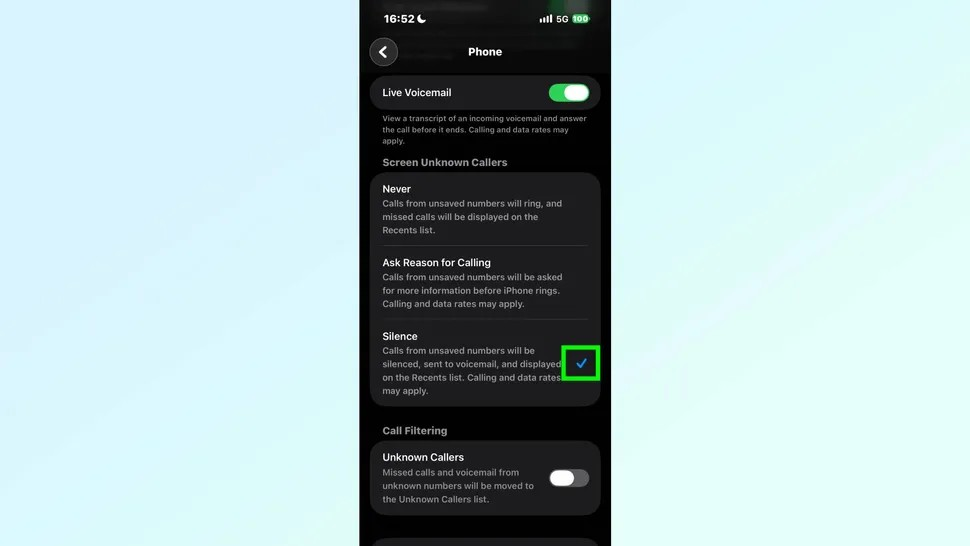
Tính năng Tắt tiếng cuộc gọi từ số không xác định (Silence Unknown Callers) giúp hạn chế những cuộc gọi này. Khi được bật, các cuộc gọi từ số không có trong danh bạ hoặc danh sách liên hệ quen thuộc sẽ không làm điện thoại đổ chuông.
Người dùng cũng có thể lọc tin nhắn từ người gửi không xác định để giảm nguy cơ tiếp xúc với nội dung lừa đảo.
Cách kích hoạt: Mở Cài đặt, chọn Ứng dụng (Apps), sau đó chọn Điện thoại (Phone) > Bật Tắt tiếng cuộc gọi lạ (Silence Unknown Callers). Quay lại Cài đặt, chọn Tin nhắn (Messages) > Bật Lọc người gửi không xác định (Filter Unknown Senders).
Các phương thức định vị thông thường có thể không còn hoạt động khi kẻ gian tắt nguồn điện thoại hoặc pin cạn hoàn toàn. Việc kích hoạt đầy đủ các tùy chọn trong mạng lưới Tìm (Find My) giúp tăng khả năng xác định vị trí thiết bị.
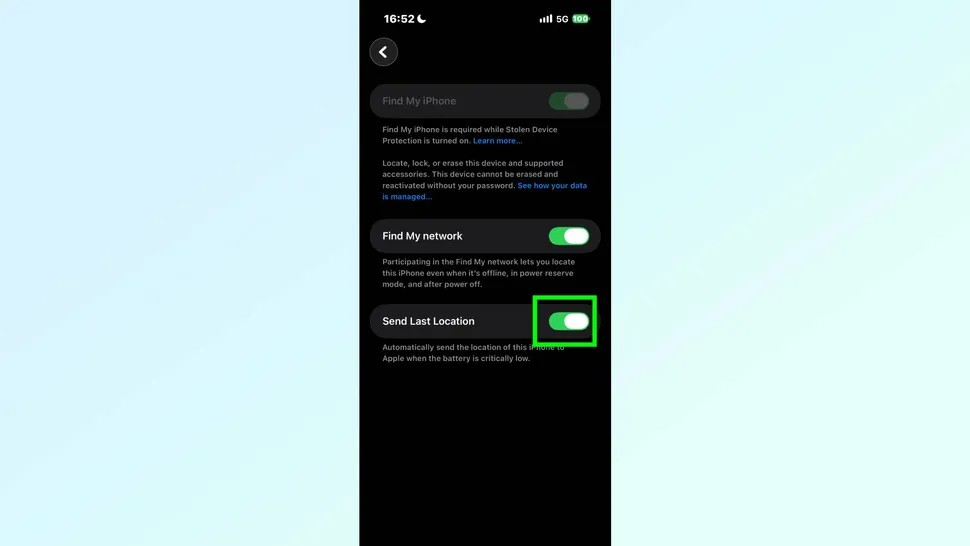
Người dùng nên bật đồng thời hai tùy chọn gồm Mạng Tìm (Find My network) và Gửi vị trí sau cùng (Send Last Location).
Mạng Tìm cho phép các thiết bị Apple ở gần hỗ trợ xác định vị trí iPhone ngay cả khi máy ngoại tuyến hoặc đã tắt nguồn, nếu thiết bị và điều kiện sử dụng hỗ trợ.
Trong khi đó, Gửi vị trí sau cùng sẽ tự động gửi vị trí cuối cùng của iPhone trước khi pin cạn.
Cách kích hoạt: Mở Cài đặt và nhấn vào tên tài khoản Apple ở phía trên > Chọn Tìm (Find My) > Chọn Tìm iPhone (Find My iPhone) > Bật Mạng Tìm (Find My network) > Bật Gửi vị trí sau cùng (Send Last Location).
Nếu giữ nguyên thiết lập mặc định, màn hình khóa iPhone có thể hiển thị nội dung tin nhắn, thông báo lịch hoặc mã xác thực ngân hàng dùng một lần. Điều này khiến thông tin riêng tư dễ bị người xung quanh nhìn thấy.
Người dùng có thể hạn chế dữ liệu hiển thị và quyền truy cập vào một số tính năng khi điện thoại đang khóa.
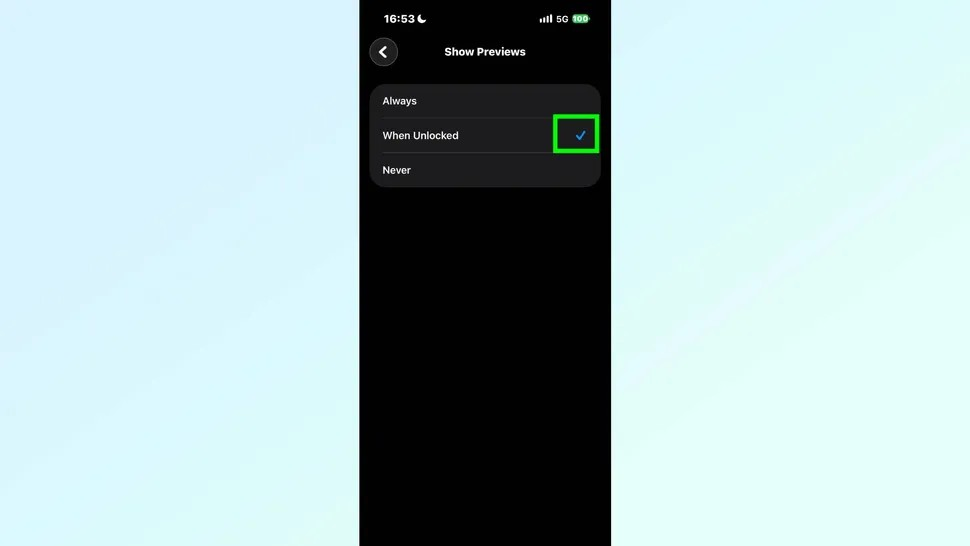
Trước tiên, nên thiết lập để iPhone chỉ hiển thị nội dung thông báo sau khi thiết bị được mở khóa.
Cách ẩn nội dung thông báo: Mở Cài đặt, chọn Thông báo (Notifications) > Chọn Hiển thị bản xem trước (Show Previews) > Chọn Khi được mở khóa (When Unlocked).
Ngoài ra, người dùng có thể hạn chế quyền truy cập một số tính năng ngay từ màn hình khóa.
Cách thực hiện: Mở Cài đặt, chọn Face ID & Mật mã (Face ID & Passcode) > Cuộn xuống mục Cho phép truy cập khi bị khóa (Allow Access When Locked) > Tắt Trung tâm điều khiển (Control Center), Ví (Wallet) và Phụ kiện USB (USB Accessories).
(Theo Tom's Guide)

