





Google 'chơi lớn', tăng dung lượng AI Pro lên 5TB nhưng không tăng giáGoogle vừa nâng cấp gói AI Pro, tăng dung lượng từ 2TB lên 5TB và bổ sung loạt tính năng trí tuệ nhân tạo mới mà không thay đổi mức giá cước hằng tháng.


Địa chỉ email thời niên thiếu từng có vẻ hài hước nhưng giờ lại trở thành rào cản khi bạn nộp hồ sơ xin việc? Google tuyên bố sẽ tạo cơ hội cho người dùng tại Mỹ xây dựng hình ảnh chuyên nghiệp hơn bằng cách cho phép đổi tên người dùng (phần đứng trước @gmail.com) mà không làm mất quyền truy cập vào tài khoản hiện tại.
Tuy nhiên, hãng công nghệ này giới hạn số lần đổi tên là một lần mỗi 12 tháng và tối đa 3 lần. Như vậy, tổng cộng bạn có 4 địa chỉ.
Trong ví dụ được Google chia sẻ, địa chỉ email sk8tergrl123.1986@gmail.com đã được đổi thành elisa.beckett@gmail.com để trông nghiêm túc hơn.
CEO Google Sundar Pichai cho biết hãng sẽ cho phép đổi địa chỉ mà không làm gián đoạn hộp thư đến.
Ông Pichai chia sẻ người dùng có thể nói lời tạm biệt với những địa chỉ email cũ kỹ bằng cách truy cập vào phần cài đặt tài khoản và thiết lập một địa chỉ mới thiết thực hơn.
Trên mạng xã hội X, ông viết: "Năm 2004 là một năm tuyệt vời, nhưng địa chỉ Gmail của bạn không cần phải kẹt lại ở thời điểm đó".
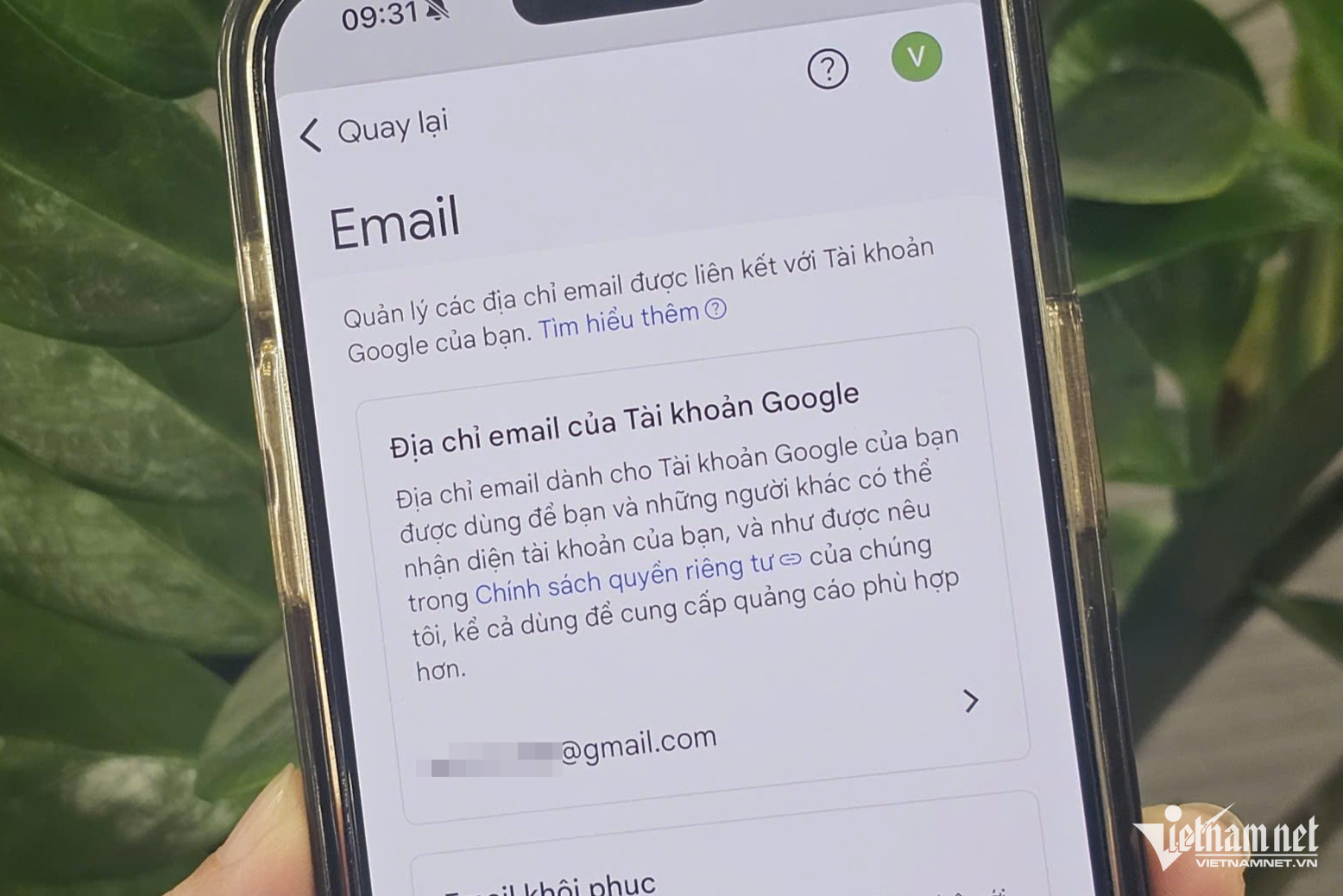
Trước đây, người dùng Gmail có địa chỉ email kỳ quặc buộc phải lập tài khoản mới. Với chính sách mới, họ có thể chuyển toàn bộ email, dữ liệu và các luồng thư điện tử trong tương lai sang địa chỉ mới, đồng thời vẫn giữ địa chỉ cũ để dự phòng.
Người dùng sẽ nhận được email gửi đến cả hai địa chỉ và các dữ liệu lịch sử như hình ảnh sẽ không bị ảnh hưởng. Google chưa cho biết liệu tính năng mới này có được triển khai trên toàn cầu hay không.
Địa chỉ email từng chỉ có một mục đích duy nhất khi mới ra đời vào đầu thế kỷ, nhưng nay đã trở thành phần không thể thiếu trong các hoạt động trực tuyến thường ngày, chẳng hạn đăng nhập vào các nền tảng phát trực tuyến.
Chúng cũng đóng vai trò bộ mặt đại diện trong các hoạt động giao tiếp chuyên nghiệp như khi nộp hồ sơ xin việc.
1. Trên máy tính, iPhone/iPad, Android, truy cập trang myaccount.google.com/google-account-email và đăng nhập.
2. Nhấp vào Email sau đó Địa chỉ email của Tài khoản Google
3. Trong phần "Địa chỉ email của Tài khoản Google", hãy nhấp vào Thay đổi địa chỉ email cho Tài khoản Google. Nếu bạn không thấy lựa chọn này thì có thể bạn không thay đổi được địa chỉ email cho Tài khoản Google. Nếu bạn thấy lựa chọn này, hãy chuyển sang bước 2.
Theo tài liệu hướng dẫn của Google, có thể xảy ra một số vấn đề với các dịch vụ và tính năng của Google nếu bạn thay đổi địa chỉ email Tài khoản Google có đuôi @gmail.com thành một địa chỉ mới có đuôi @gmail.com.
Trước khi thay đổi địa chỉ email cho Tài khoản Google, hãy kiểm tra xem bạn có thuộc bất kỳ trường hợp nào sau đây không:
1. Bạn sử dụng Chromebook.
2. Bạn sử dụng tính năng Đăng nhập bằng Google cho các trang web không phải của Google.
3. Bạn kết nối từ xa bằng Chrome Remote Desktop.
Google cũng khuyên người dùng sao lưu dữ liệu đề phòng sự cố.
1. Nhập tên người dùng mới mà bạn muốn sử dụng. Bạn cần chọn một địa chỉ email chưa được Tài khoản Google khác sử dụng hoặc đã được người khác sử dụng trước đây rồi xoá.
2. Nhấp vào Thay đổi email sau đó Có, đổi địa chỉ email.
3. Làm theo các bước trên màn hình.
4. Khi hoàn tất, bạn sẽ có một địa chỉ email mới cho Tài khoản Google và địa chỉ email cũ sẽ được hiển thị là địa chỉ email thay thế.
.svg)
