





Hướng dẫn 3 bước đổi tên địa chỉ Gmail của Google chi tiết nhấtGoogle vừa cho phép người dùng đổi tên địa chỉ Gmail mà không làm mất dữ liệu tài khoản cũ, giúp loại bỏ những tên email thiếu chuyên nghiệp.


Nghiên cứu năm 2024 chỉ ra 72% thanh thiếu niên Mỹ cảm thấy bình yên khi rời xa điện thoại thông minh, trong khi 44% thấy lo âu khi sử dụng.
Thay vì mua thêm một chiếc điện thoại cơ bản, người dùng hoàn toàn có thể tận dụng các tính năng sẵn có trên iPhone để hạn chế tình trạng nghiện thiết bị và lãng phí thời gian vào mạng xã hội.
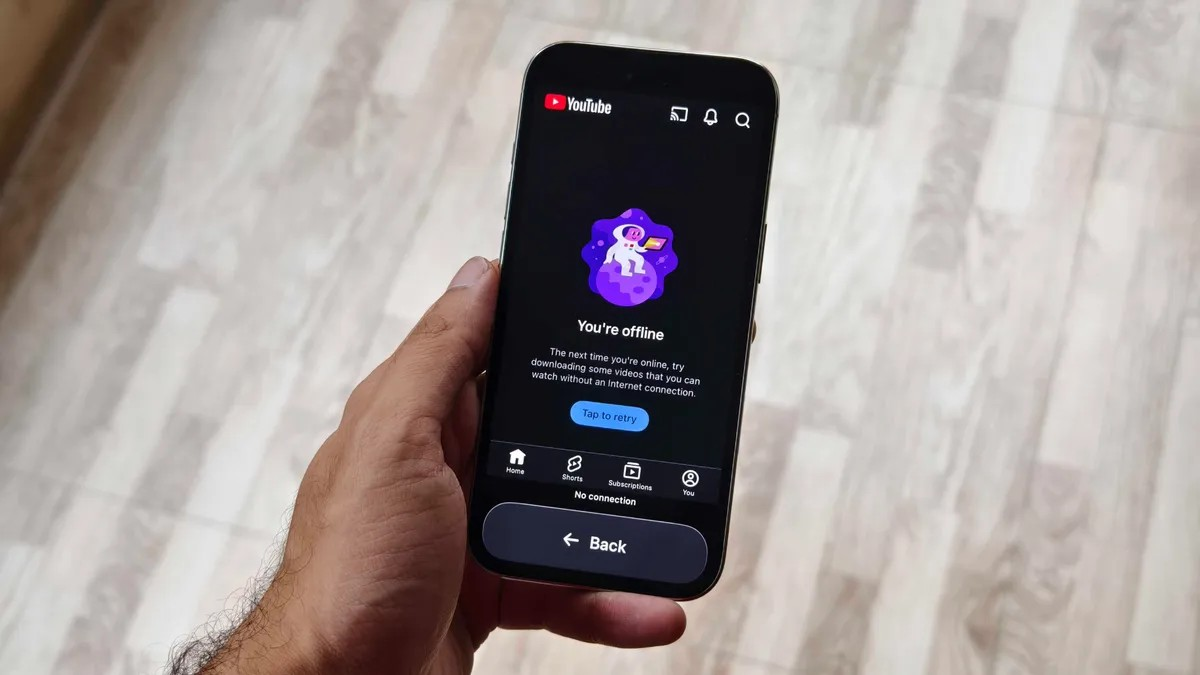
Thiết lập thiết bị ít phân tâm hơn
Bước đơn giản nhất là tắt thông báo và tối giản hóa màn hình chính. Việc xóa các biểu tượng mạng xã hội khỏi màn hình chính sẽ hạn chế thói quen chạm và mở ứng dụng một cách vô thức.
Sử dụng Chế độ tập trung
Chế độ tập trung (Focus Mode) giúp giới hạn các thông báo gây xao nhãng khi làm việc hoặc di chuyển. Khác với chế độ Không làm phiền (Do Not Disturb) thông thường, người dùng có thể tùy chỉnh để vẫn nhận được thông báo từ gia đình hoặc các liên hệ quan trọng.
Tính năng này còn cho phép tạo các giao diện màn hình chính khác nhau tương ứng với từng chế độ, ví dụ như ẩn toàn bộ mạng xã hội khi đang ở chế độ làm việc.
Cách bật Chế độ tập trung
Bước 1: Vào Cài đặt > Tập trung
Bước 2: Bấm vào biểu tượng dấu + trên cùng bên phải để tạo danh mục tùy chỉnh
Bước 3: Quản lý thông báo bằng cách chọn ứng dụng và danh bạ bạn muốn nhận trong thời gian tập trung.
Đặt giới hạn thời gian sử dụng
Tính năng Thời gian sử dụng màn hình của Apple cho phép tạo lịch trình và thiết lập giới hạn cho các ứng dụng gây nghiện. Người dùng có thể cài đặt thời lượng sử dụng tối đa mỗi ngày cho từng ứng dụng. Điện thoại sẽ gửi thông báo trước 5 phút và tự động khóa màn hình ứng dụng khi hết giờ.
Cách đặt giới hạn thời gian sử dụng
Bước 1: Vào Cài đặt > Thời gian sử dụng > Giới hạn ứng dụng
Bước 2: Bấm vào Thêm giới hạn
Bước 3: Chọn ứng dụng riêng lẻ hoặc danh mục muốn thiết lập giới hạn thời gian
Bước 4: Bấm Tiếp và cài thời gian mong muốn
Bước 5: Bấm Tùy chỉnh ngày nếu muốn tùy chỉnh lịch
Bước 6: Bấm Thêm ở góc trên cùng bên phải
Lên lịch thời gian nghỉ
Đây là một thiết lập mở rộng giúp người dùng buộc phải đặt điện thoại xuống, thường được áp dụng vào cuối tuần. Khi được kích hoạt, thiết bị sẽ chặn toàn bộ cảnh báo và chỉ cho phép thực hiện cuộc gọi cũng như truy cập một số ứng dụng cốt lõi đã được phê duyệt từ trước.
Bước 1: Vào Cài đặt > Thời gian sử dụng > Giờ nghỉ
Bước 2: Bấm vào nút bên cạnh Theo lịch trình
Bước 3: Chọn Hàng ngày hoặc Tùy chỉnh ngày
Sử dụng tính năng Truy cập hỗ trợ
Đây là tính năng trợ năng giúp đơn giản hóa triệt để giao diện người dùng. Khi kích hoạt, màn hình iPhone sẽ biến thành một lưới các nút bấm khổng lồ, chỉ hiển thị các ứng dụng cơ bản nhất như cuộc gọi, tin nhắn, máy ảnh và hình ảnh.
Tính năng này lược bỏ hầu hết các chức năng phức tạp, biến iPhone thành một thiết bị liên lạc thuần túy.
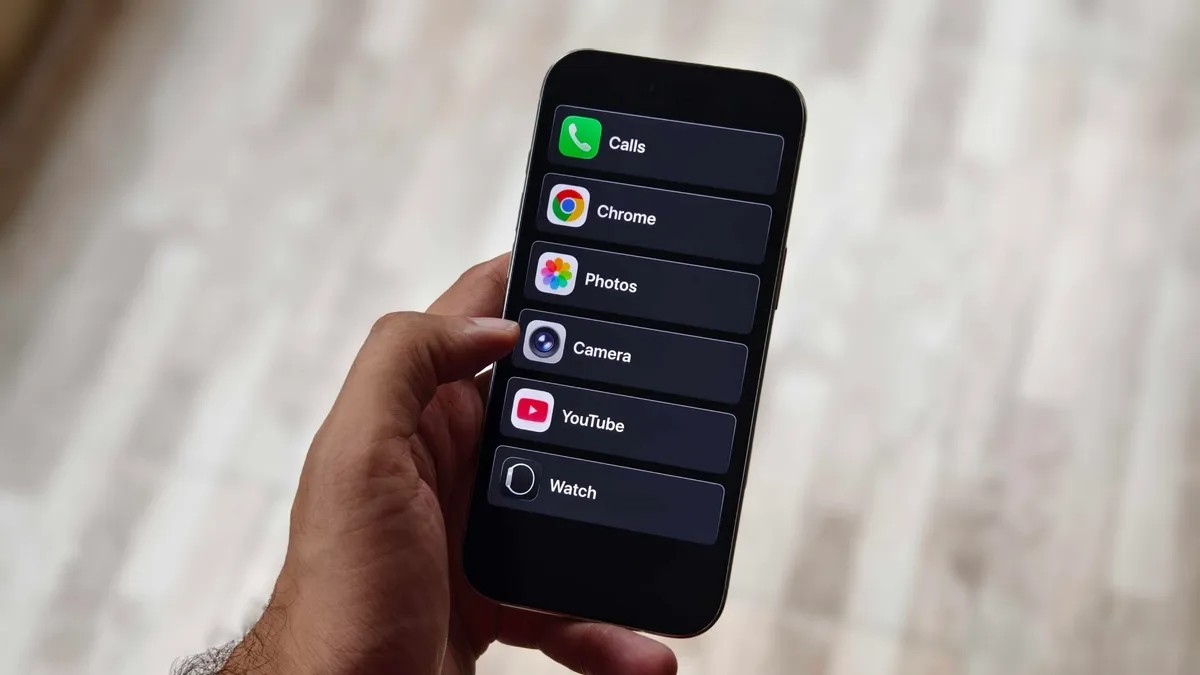
Bước 1: Vào Cài đặt > Trợ năng > Truy cập được hỗ trợ
Bước 2: Chọn Thiết lập Truy cập được hỗ trợ và chọn Tiếp tục
Bước 3: Chọn giao diện cho màn hình chủ (Hàng hoặc Lưới)
Bước 4: Bấm vào biểu tượng dấu + để chọn ứng dụng có sẵn
Bước 5: iPhone yêu cầu nhập mật mã và thiết lập mật mã Truy cập được hỗ trợ. Làm theo hướng dẫn trên màn hình.
Để thoát khỏi Truy cập được hỗ trợ, bạn cần bấm ba lần nút cạnh bên (với iPhone đời mới) hoặc nút Home (với iPhone dùng Touch ID), chọn Thoát và nhập mã.
Sử dụng ứng dụng bên thứ ba
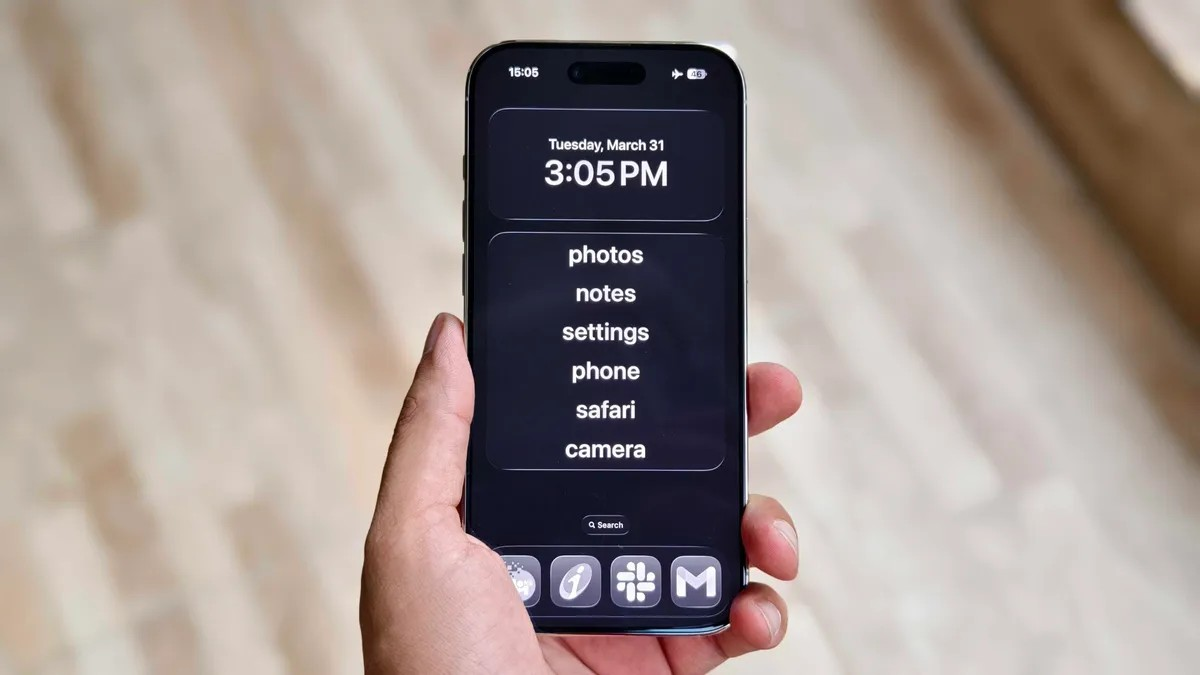
Nếu muốn trải nghiệm giao diện tối giản chuyên sâu hơn, người dùng có thể sử dụng các ứng dụng trả phí (như ứng dụng Dumb Phone với giá 3 USD/tháng).
Ứng dụng này sẽ biến màn hình chính thành một danh sách văn bản đen trắng đơn giản, ẩn đi toàn bộ biểu tượng đầy màu sắc.
Ngoài yêu cầu một số thao tác thiết lập như thêm tiện ích, đổi hình nền đen và giảm hiệu ứng chuyển động, các công cụ còn cung cấp chế độ "thải độc" giúp chặn hoàn toàn các ứng dụng không cần thiết.
(Theo Cnet)
.svg)
